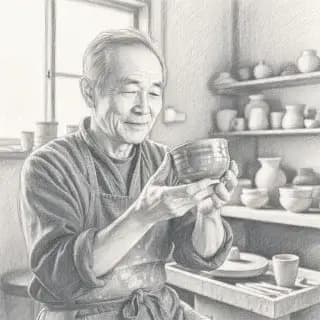
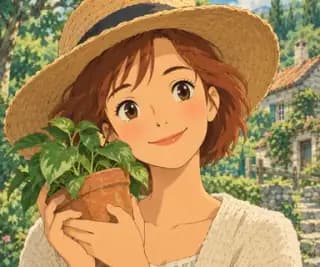
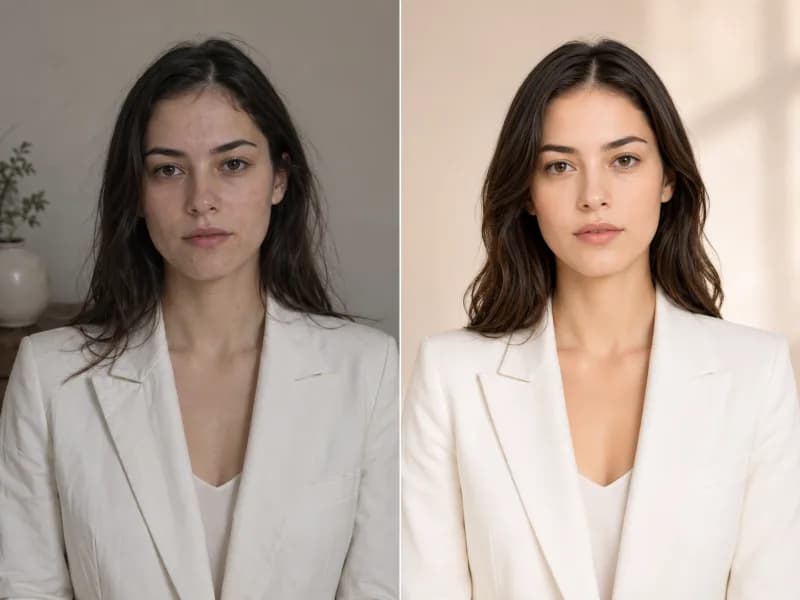
Photos familières, dessins doodle ludiques

Explorez la direction visuelle grâce à l'illustration de style existante.

Transformer un selfie en portrait doodle ludique

Une photo de profil peut avoir une touche d'humour. La conversion de photo en doodle redessine un selfie avec des contours irréguliers et des traits simplifiés, en utilisant des éléments tels que les cheveux, les lunettes ou un sourire. Essayez-le pour un avatar de chat ou une image de profil informelle.
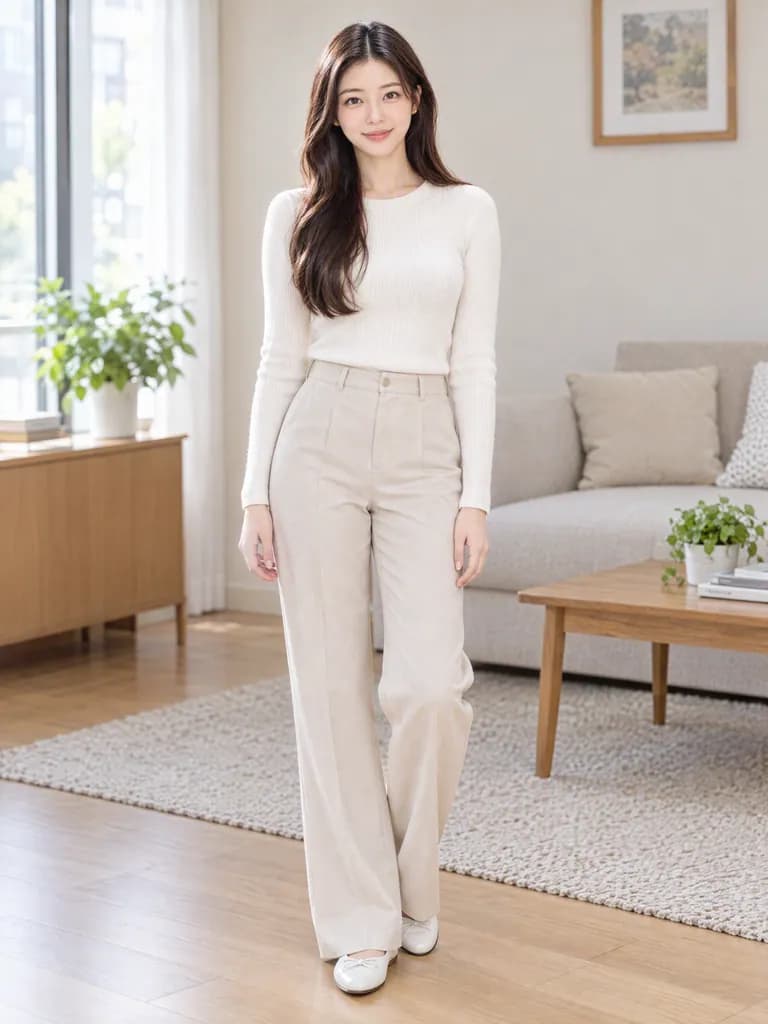
Original · Transformer un selfie en portrait doodle ludiqueOriginal
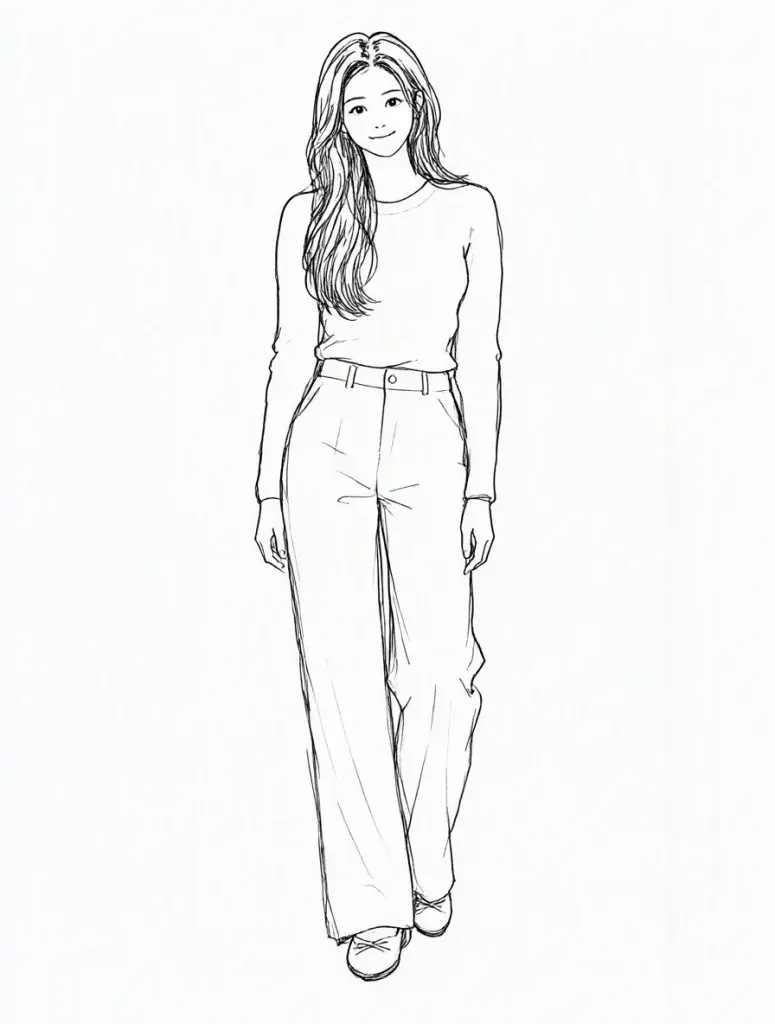
Résultat · Transformer un selfie en portrait doodle ludiqueRésultat

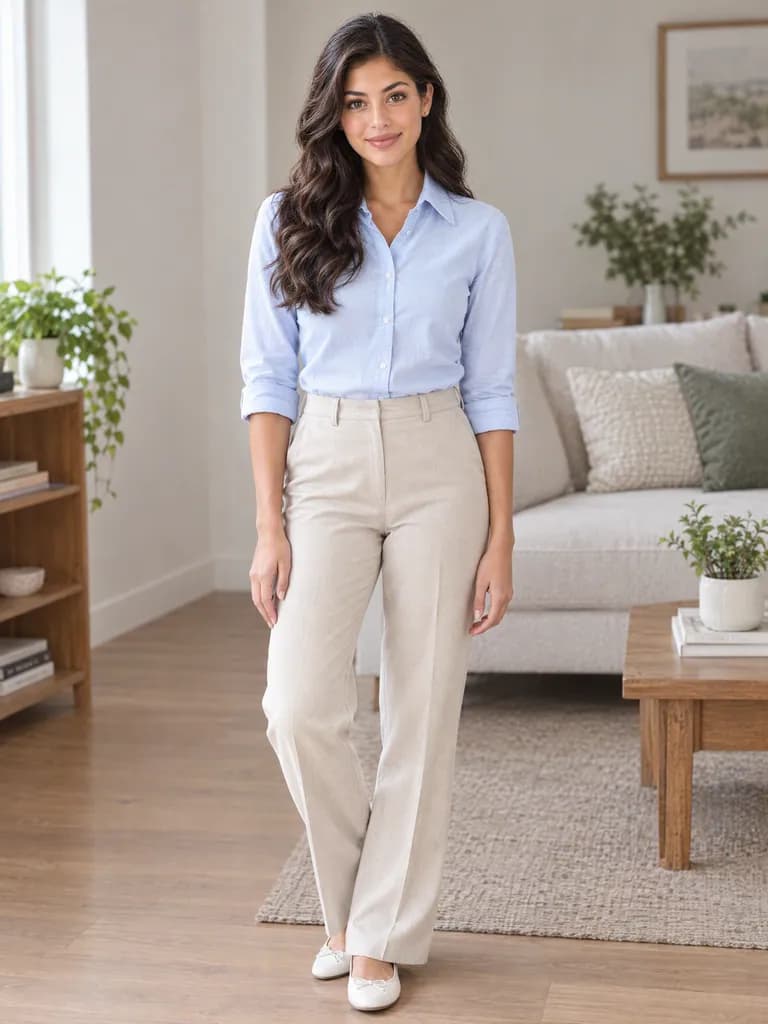
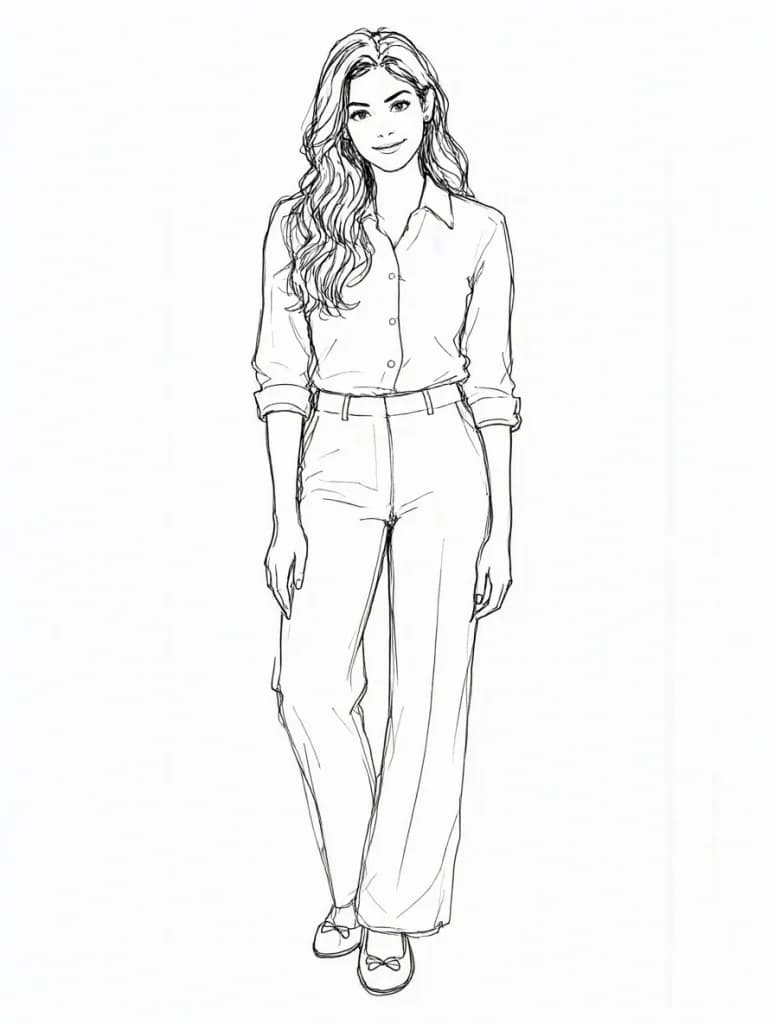
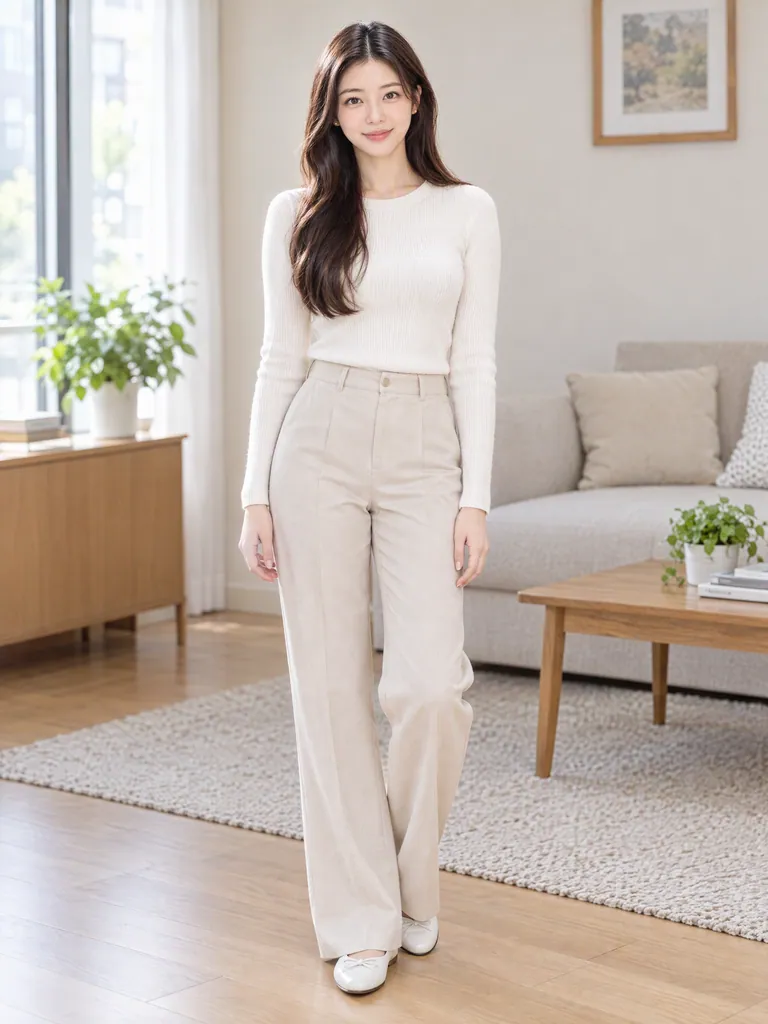
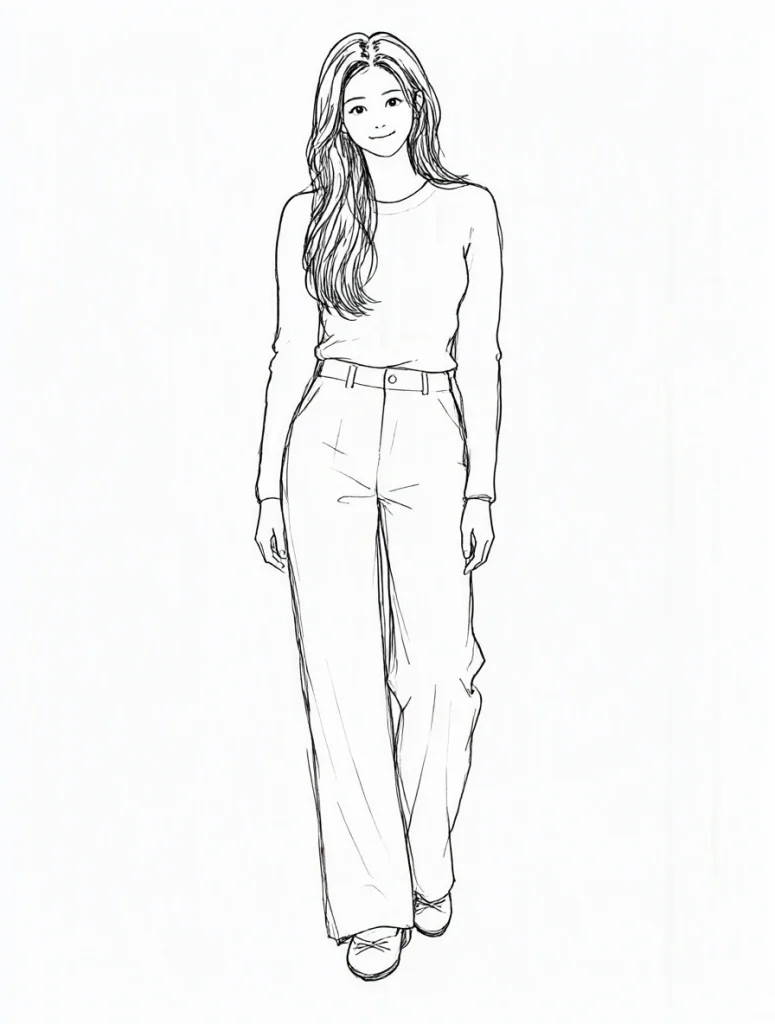
Créer un dessin amusant à partir du portrait d'un ami

Utilisez un portrait avec une expression naturelle pour créer un dessin léger à partager. Des lignes maladroites et des proportions volontairement gauches remplacent la finition photographique. Le résultat peut accompagner un message ou une carte d'anniversaire numérique sans avoir à retracer le visage à la main.

Original · Créer un dessin amusant à partir du portrait d'un amiOriginal
Résultat · Créer un dessin amusant à partir du portrait d'un amiRésultat

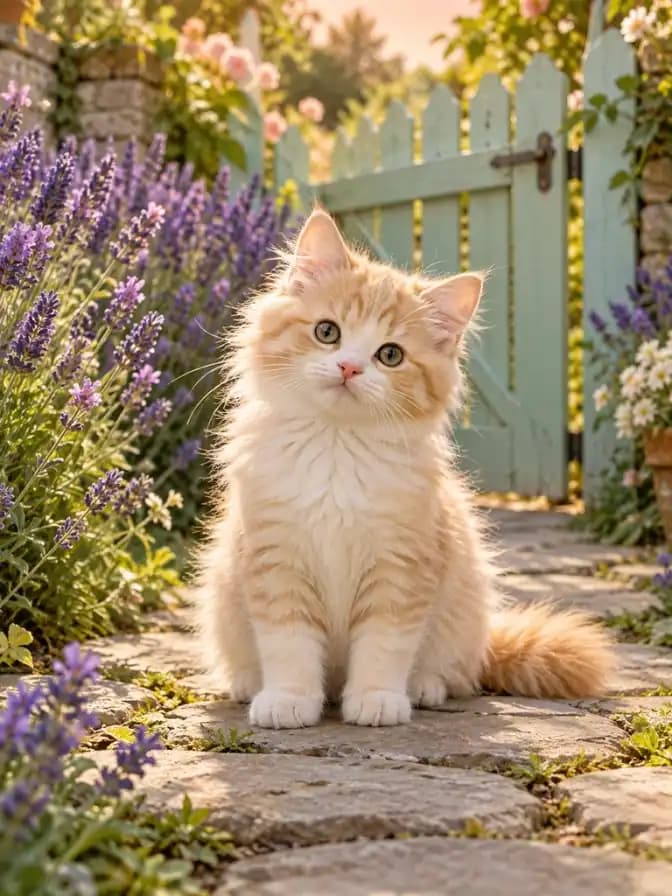
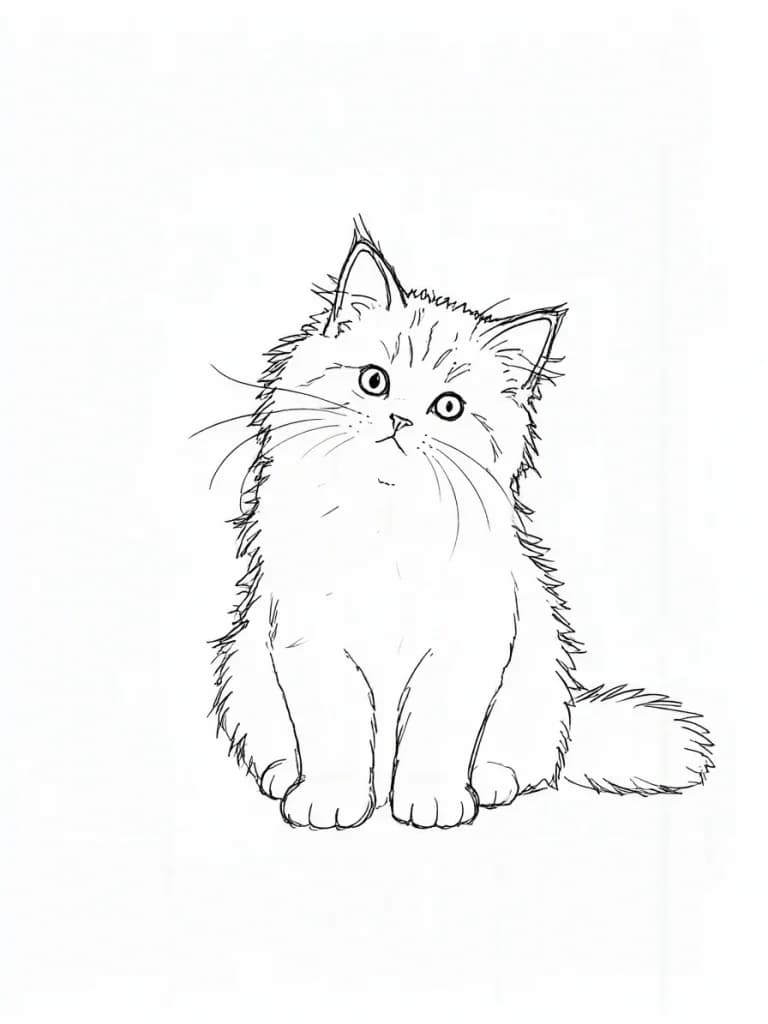
Redessiner l'expression d'un animal avec des lignes simples

Les oreilles, le contour du pelage et la posture d'un animal confèrent au doodle tout son caractère. Redessinez ces éléments sous forme d'illustration aux traits noirs décontractés pour un avatar d'animal ou une publication quotidienne. Il s'agit d'une interprétation stylisée plutôt que d'un calque précis de la photographie.

Original · Redessiner l'expression d'un animal avec des lignes simplesOriginal
Résultat · Redessiner l'expression d'un animal avec des lignes simplesRésultat

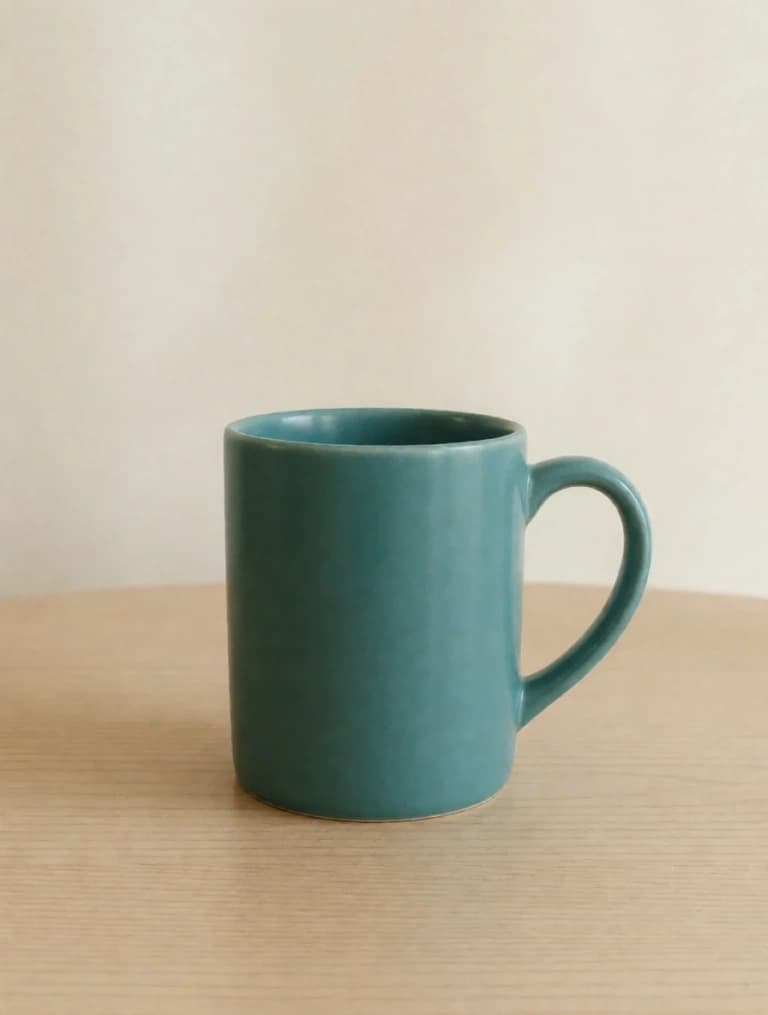
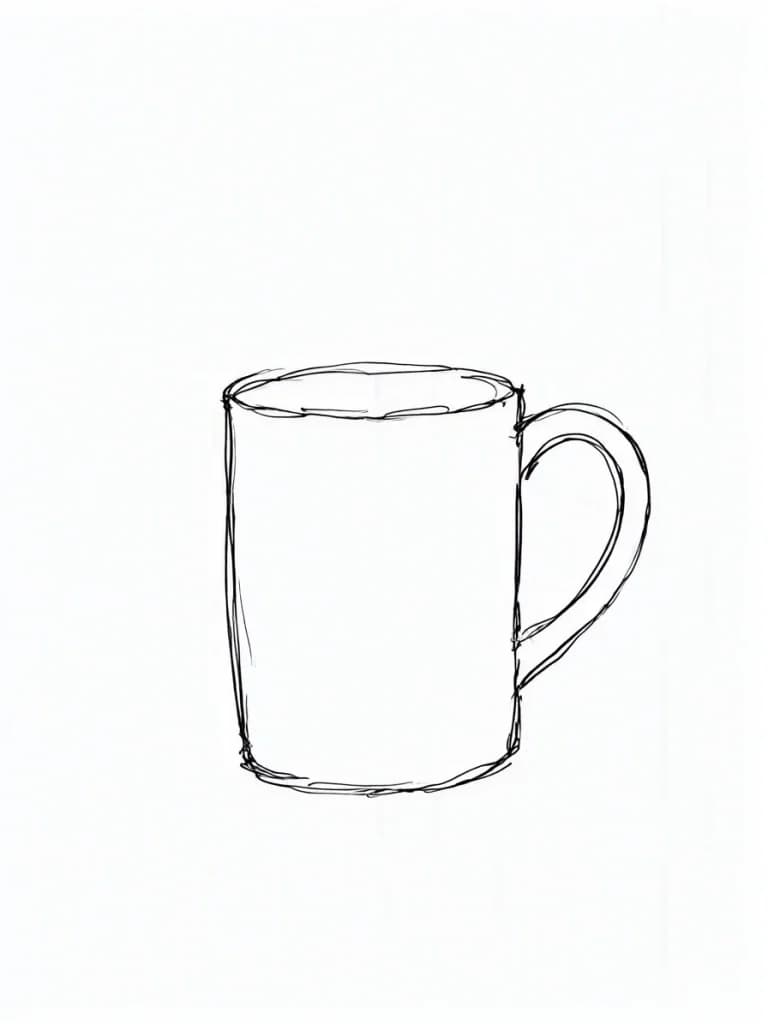
Transformer un objet préféré en illustration doodle

Une tasse, une plante ou un petit souvenir peut devenir le sujet d'un doodle. Des traits noirs irréguliers décrivent sa forme reconnaissable sur un fond simple. Utilisez l'illustration pour accompagner une page de journal ou une publication sociale décontractée.

Original · Transformer un objet préféré en illustration doodleOriginal
Résultat · Transformer un objet préféré en illustration doodleRésultat

Comment ça marche

Téléchargez une photo, générez le style fixe, puis enregistrez-la ou continuez à l'éditer.

  1. Télécharger une photo

    Choisissez une image au format JPG, PNG ou WebP avec un sujet clair. Évitez les visages flous ou les obstructions importantes.

  2. Générer le look fixe

    Le look est déjà sélectionné, vous n'avez donc pas besoin d'écrire de texte de description. Connectez-vous, vérifiez le coût en crédits et lancez la génération.

  3. Enregistrer ou continuer l'édition

    Ouvrez votre résultat pour l'afficher et le télécharger, ou continuez avec un autre outil d'image.

Fonctionnalités de photo en doodle

Traits noirs décontractés

Des traits noirs irréguliers confèrent au sujet un aspect dessiné à la main de manière décontractée.

Proportions ludiques

Des traits et des formes exagérés ajoutent une touche d'humour à une photo familière.

Fond simple style papier

Conservez l'attention sur le sujet du doodle tandis que l'arrière-plan est simplifié ou redessiné.

Dessins de personnes et d'animaux

Utilisez des indices tels que les cheveux, les oreilles et les silhouettes pour dessiner différents sujets.

Prêt à générer

Le style est défini : ajoutez votre photo et générez sans rédiger de description détaillée.

Télécharger et continuer l'édition

Enregistrez la version que vous aimez ou ouvrez un autre outil d'image à partir du résultat.

FAQ sur la conversion de photo en doodle

Questions sur la conversion de photos, les entrées adaptées et vos résultats.

1

Comment transformer une photo en doodle ?

Téléchargez une photo avec un sujet clair, connectez-vous, vérifiez le coût en crédits et lancez la génération. Le style est déjà défini ; vous n'avez pas besoin de tracer un contour ou de choisir un préréglage.

2

En quoi est-ce différent d'un croquis au crayon ?

Cet effet met l'accent sur des lignes noires décontractées et maladroites ainsi que sur des proportions ludiques. Les croquis au crayon privilégient les ombrages, les hachures et une structure plus réaliste. Utilisez la fonction Photo en croquis si c'est le résultat que vous souhaitez.

3

Puis-je utiliser la photo d'un animal ou d'un objet ?

Essayez avec un animal bien visible ou un seul objet. Un fond simple permet de mieux détacher le sujet. Vérifiez l'anatomie de l'animal et les petits détails dans le résultat généré.

4

L'arrière-plan d'origine restera-t-il intact ?

Ce n'est pas garanti. Cet effet redessine le sujet et peut remplacer l'arrière-plan par un traitement simple de type papier. Pour obtenir un dessin de la scène complète, optez plutôt pour Photo en croquis.

5

Le doodle me ressemblera-t-il exactement ?

Une ressemblance exacte n'est pas garantie. Les doodles simplifient les traits et modifient les proportions. Un visage clair avec peu d'obstructions offre au modèle une meilleure référence.

6

Dois-je me connecter et utiliser des crédits ?

Connectez-vous pour générer des images et utiliser les crédits de votre compte. Vérifiez le coût affiché sur le bouton de génération avant de soumettre. La simple consultation de la page et des exemples ne lance aucune génération.

Outils d'image associés

Explorez d'autres effets et façons de modifier vos images.

Raphael AI

Donnez à votre photo préférée un style ludique inédit

Photo en doodle

Donnez à votre photo préférée un style moins formel. Téléchargez une photo de personne, d'animal ou d'objet et redessinez-la avec des traits noirs décontractés, des proportions exagérées et un fond simple semblable à du papier.

Original
Original
Photo en doodle
Photo en doodle