Exemples du générateur de pixel art AI

Découvrez la photo originale et le résultat généré pour chaque préréglage.

Transformez vos photos en pixel art sans dessiner pixel par pixel

Utilisez le générateur de pixel art AI pour réinterpréter un portrait, la photo d'un animal ou une scène grâce à des blocs de pixels et des contours crénelés. Créez des avatars en pixel art, des illustrations rétro et des œuvres personnelles sans placer manuellement chaque pixel ni créer de palette de zéro. Partez d'une photo familière et ins insufflez-lui une nouvelle direction visuelle.

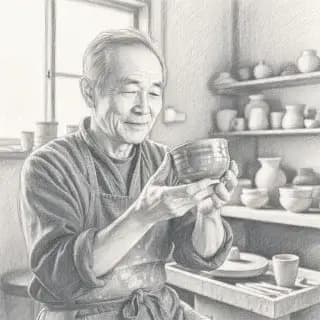
Original · Transformez vos photos en pixel art sans dessiner pixel par pixelOriginal
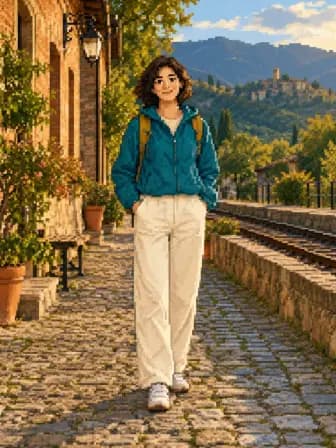
Résultat · Transformez vos photos en pixel art sans dessiner pixel par pixelRésultat

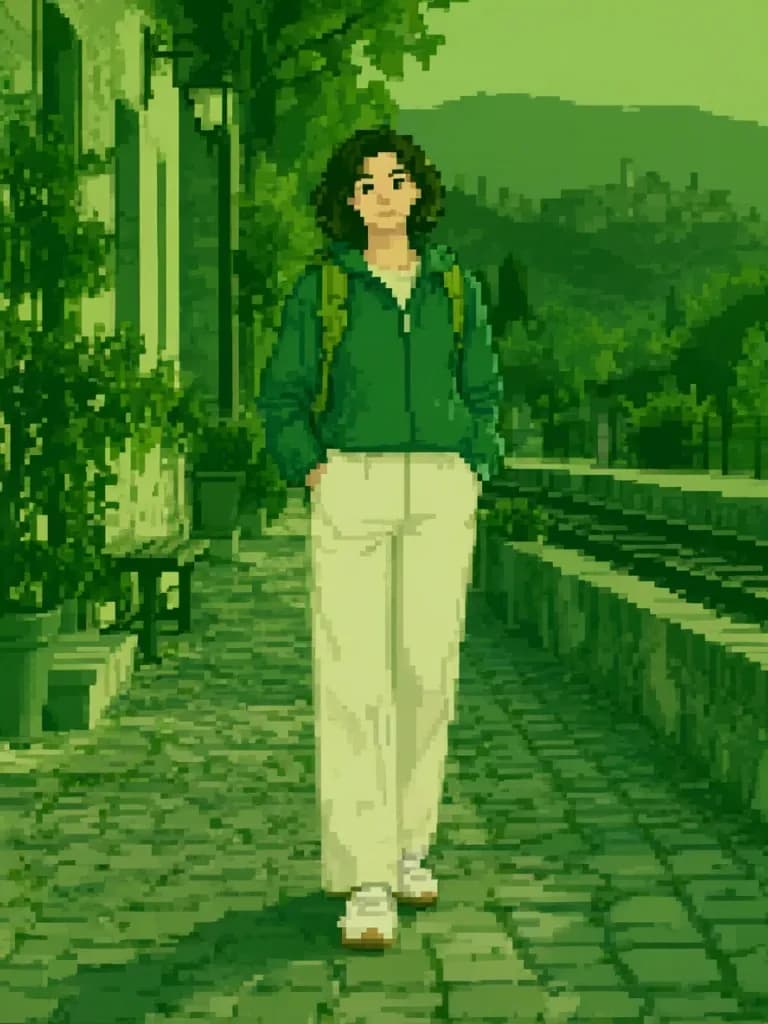
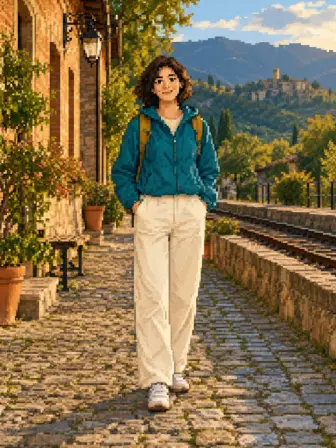
Créez des avatars rétro en pixels avec une palette inspirée des consoles portables

Explorez un style de pixel aux couleurs limitées inspiré des jeux portables classiques. Le préréglage de palette portable réinterprète le sujet et l'arrière-plan avec un ensemble restreint de couleurs, des contours redessinés et des ombrages simplifiés. Créez des photos de profil nostalgiques et des illustrations sur le thème du jeu vidéo, bien au-delà d'un simple filtre vert appliqué sur la photo d'origine.

Original · Créez des avatars rétro en pixels avec une palette inspirée des consoles portablesOriginal
Résultat · Créez des avatars rétro en pixels avec une palette inspirée des consoles portablesRésultat

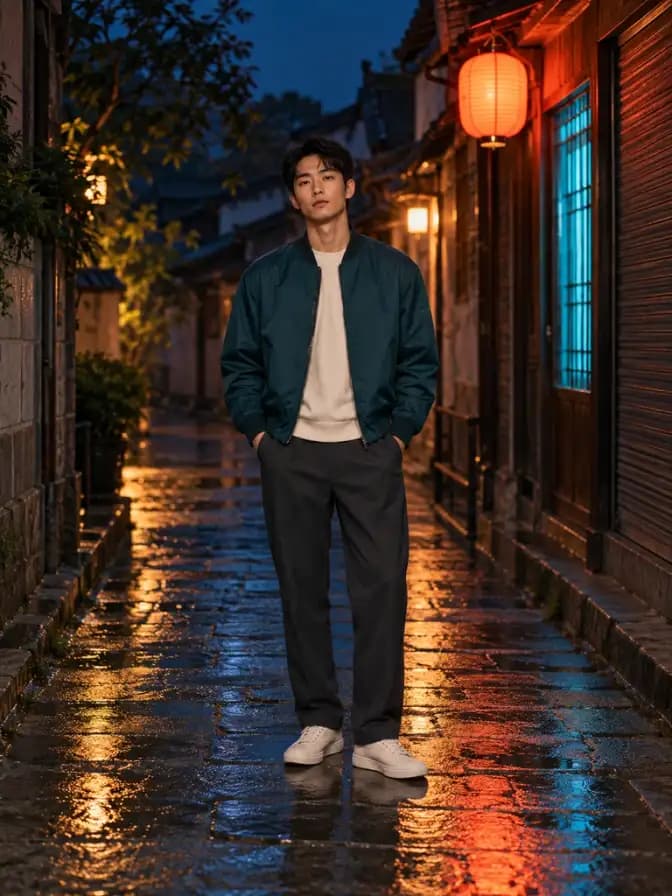
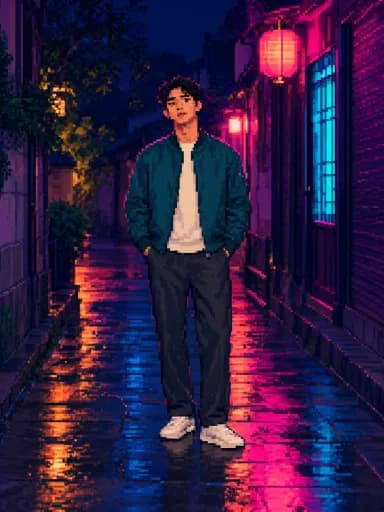
Transformez votre selfie en avatar cyberpunk en pixel art

Choisissez le préréglage de pixels néon pour réinventer votre selfie et son environnement avec des couleurs lumineuses, une atmosphère nocturne et des textures de pixel art. Créez une photo de profil ou une illustration de page personnelle au style cyberpunk sans avoir à dessiner un personnage pixel par pixel ni à recréer l'arrière-plan séparément.

Original · Transformez votre selfie en avatar cyberpunk en pixel artOriginal
Résultat · Transformez votre selfie en avatar cyberpunk en pixel artRésultat

Comment ça marche

Téléchargez une photo, choisissez un préréglage et visualisez votre résultat dans cet espace de travail.

  1. Télécharger une photo

    Choisissez une photo nette où le sujet est entièrement visible.

  2. Choisir un style

    Sélectionnez un préréglage, puis vérifiez le coût en crédits avant de générer.

  3. Enregistrer ou continuer la modification

    Comparez le résultat, téléchargez-le ou continuez avec un autre outil d'image.

Explorez les possibilités

Styles de pixel art 9

Basculez entre pixels classiques, palettes de consoles portables, isométrique, néon et autres préréglages dans un seul outil.

Pixel art pour scène complète

Utilisez la photo entière comme référence pour une interprétation en pixel art du sujet et du décor.

Palettes rétro et néon

Explorez des couleurs limitées inspirées des consoles portables ou des tons néon vifs pour vos photos de profil et illustrations créatives.

Création de pixels sans dessin manuel

Partez d'une photo existante et d'un préréglage au lieu de placer chaque pixel à la main.

Styles personnalisés

Commencez avec un préréglage ou utilisez une description personnalisée pour spécifier le style, les couleurs et les détails de votre choix.

Édition d'images intégrée

Ouvrez les outils d'imagerie à partir de votre résultat pour effectuer des retouches locales, supprimer l'arrière-plan ou améliorer la résolution.

FAQ sur le générateur de pixel art AI

Réponses concernant le choix des photos, des styles et l'utilisation de vos résultats.

1

Comment transformer une photo en art de style pixel ?

Téléchargez une photo, choisissez un style de pixel et comparez le sujet et les couleurs obtenus.

2

Puis-je créer un avatar en pixel art ?

Essayez un portrait net avec des préréglages classiques, mignons ou de jeux rétro.

3

Quels styles de pixels puis-je choisir ?

Comparez les styles classiques, mignons, détaillés, isométriques, rétro, néon et bien d'autres.

4

Puis-je utiliser des photos d'animaux et de paysages ?

Optez pour des styles de pixels mignons pour les animaux, ou des rendus isométriques et rétro pour les bâtiments et les paysages.

5

Quelles photos conviennent au pixel art isométrique ?

Commencez par un bâtiment, une pièce ou un objet aux formes nettes pour explorer une vue en perspective pixelisée.

6

Puis-je tester différents styles de pixels avec une seule photo ?

Générez à nouveau avec un autre préréglage pour comparer les détails, les couleurs et l'atmosphère.

7

Puis-je l'utiliser sur mon téléphone ?

Téléchargez des photos, choisissez des préréglages et visualisez les résultats directement dans votre navigateur mobile.

8

Comment télécharger ou continuer à modifier le résultat ?

Ouvrez le résultat et utilisez Télécharger pour enregistrer l'image, ou choisissez un autre outil d'image pour poursuivre l'édition.

Outils d'image associés

Explorez d'autres effets et façons de modifier vos images.

Raphael AI

Téléchargez une photo et choisissez un style de pixel

Générateur de pixel art AI à partir de votre photo

Téléchargez la photo d'un portrait, d'un animal de compagnie ou d'une scène et explorez les styles pixel et jeu rétro 9 pour des images de profil, des illustrations et des concepts visuels.

Original
Original
Pixels classiques
Pixels classiques
Palette console portable