MiniMax H3 Image Highspeed
Testez les compositions et les styles plus rapidement, puis générez l'image finale dans 4K.
Comparez jusqu'à quatre images à partir d'une seule invite, ou utilisez jusqu'à 16 images de référence pour modifier une scène.
Améliorer avec l'IA
0 / 3,000
Images de référence (facultatif)
0 / 3,000
Améliorer avec l'IA
Modèle
Rapport d'aspect
Nombre de sorties
Résolution
Format de sortie
Des ébauches rapides aux images 4K
Ces images proviennent de la présentation officielle de MiniMax H3 Image. Les invites ci-dessous constituent des points de départ inspirés de ces exemples.
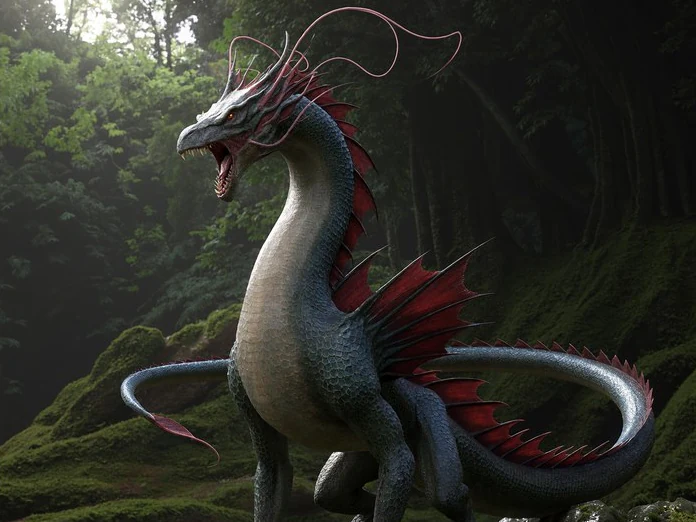
Ébauchez en 1K, finalisez en 4K
Utilisez 1K pour vérifier la silhouette et la composition. Choisissez 4K pour l'image finale lorsque les détails tels que les écailles, la mousse et la lumière de la forêt comptent.
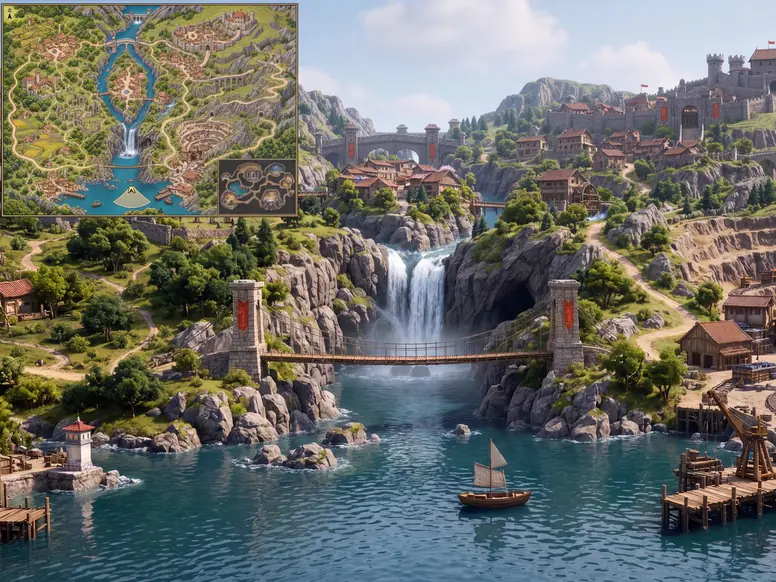
Créez un nouveau point de vue à partir d'une référence
Décrivez l'emplacement de la caméra et les repères à conserver. Cet exemple transforme une carte de jeu en vue à la première personne tout en conservant la carte en médaillon.
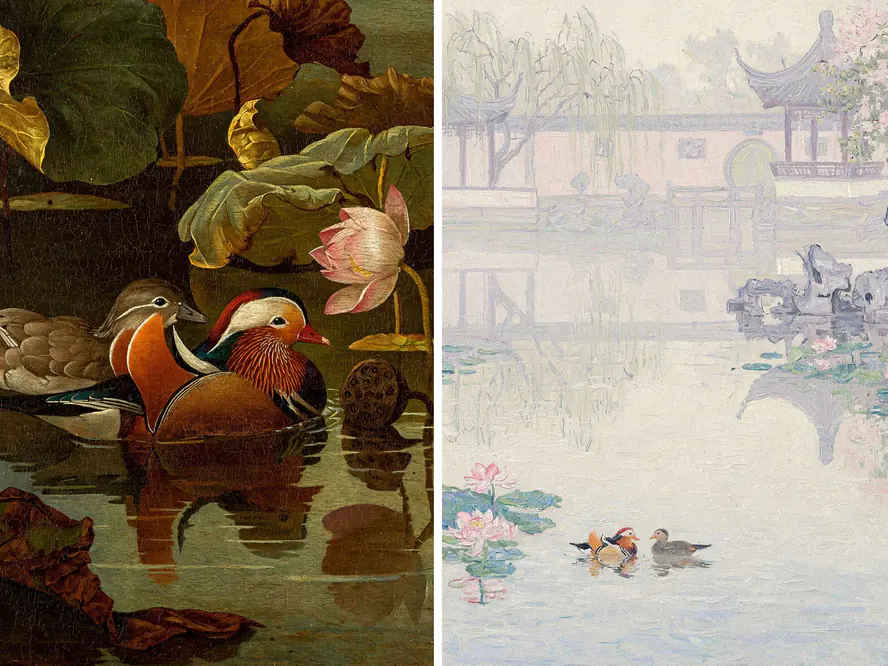
Comparez les compositions avant de choisir un style
Générez jusqu'à quatre images à partir d'une seule invite pour comparer les agencements. Pour un autre médium, modifiez l'invite et relancez la génération, par exemple en passant de la peinture à l'huile à une aquarelle légère.
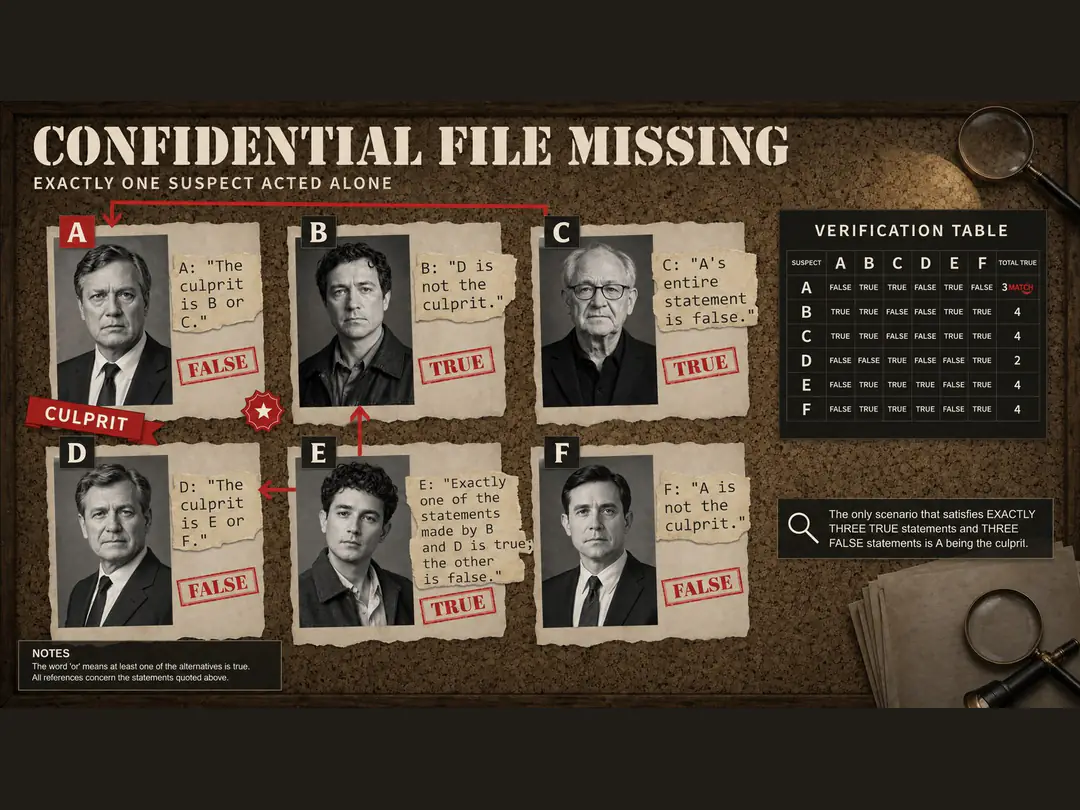
Intégrez du texte lisible dans une mise en page visuelle
Donnez au modèle le texte exact et un emplacement clair pour chaque élément. Le tableau d'enquête montre comment des portraits, des indices et un tableau peuvent tenir sur une seule page.
Explorez d'autres modèles
Basculez entre les meilleurs modèles d'images dans un seul générateur.
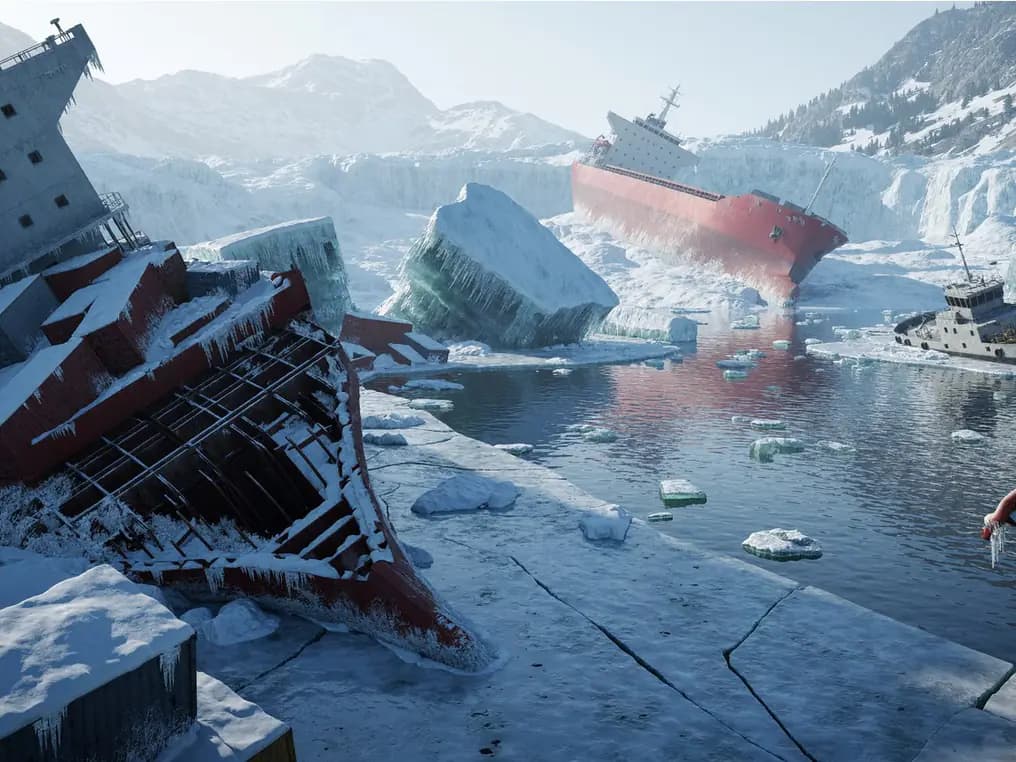 NEW
MiniMax H3 Image
Créez des images réalistes à partir de texte et modifiez-les avec plusieurs références.
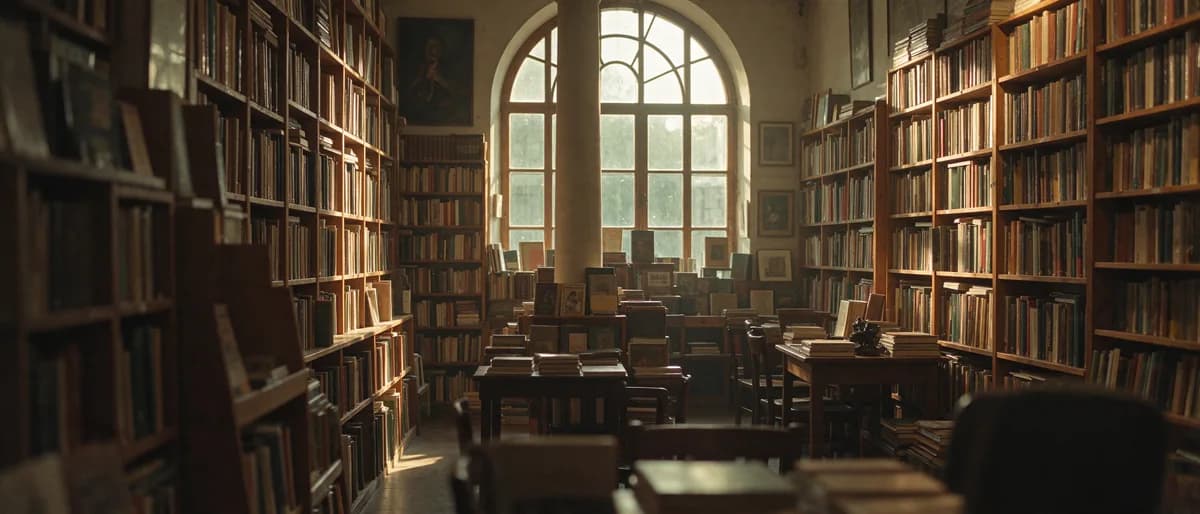 NEW
Seedream 5.5
Modèle d'image pour des scènes réalistes, un texte plus net et des retouches en plusieurs étapes.
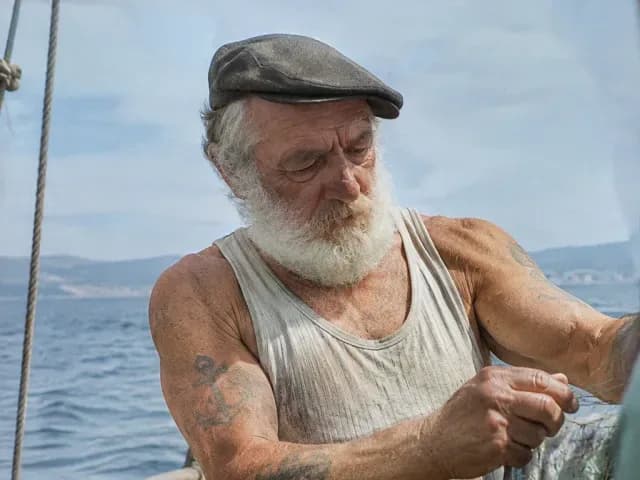
GPT Image 2.6 Sunburst
Création d'images détaillée et édition par référence avec contrôle de la planification.
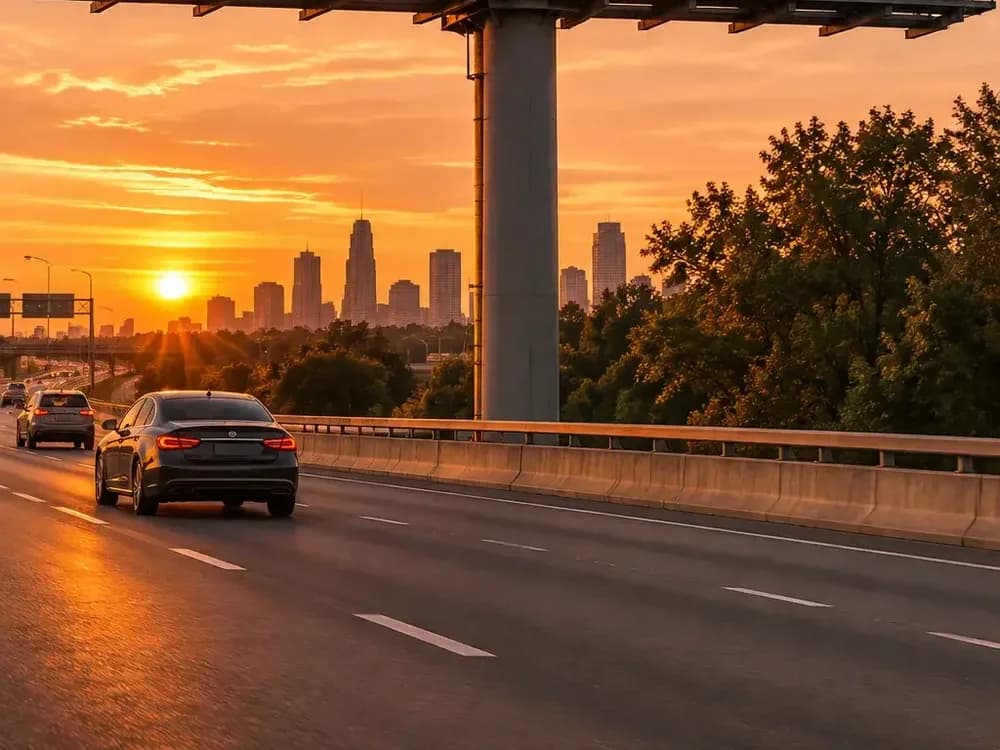
GPT Image 2.6 Flare
Création rapide d'images et édition par référence avec contrôle de la planification.

Grok Imagine Image 2.0
Génération et édition d'images 1K / 2K avec jusqu'à 3 références.
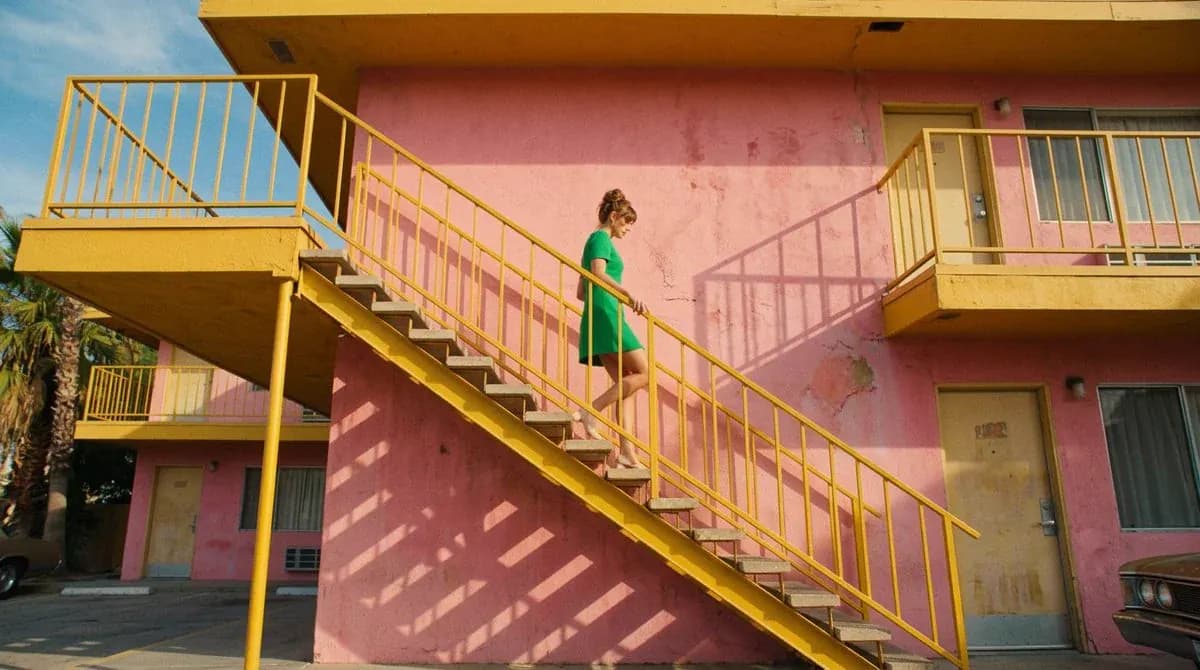
Nano Banana 2.1
Jusqu'à 4K, édition multi-références, recherche web et d'images.
Comparatif MiniMax H3 Image et Highspeed
Choisissez Classique pour dépenser moins de crédits par image, ou Highspeed pour des itérations plus rapides.
| Fonctionnalité | MiniMax H3 Image | MiniMax H3 Image Highspeed |
|---|---|---|
| Résolution | 1K / 2K / 4K | 1K / 2K / 4K |
| Images de référence max | 16 | 16 |
| Mode de génération | Classique | Rapide |
| Crédits de texte à image par image (1K / 2K / 4K) | 11 / 11 / 30 | 17 / 17 / 55 |
| Différence clé | Moins de crédits par image pour un usage quotidien | Génération plus rapide pour des itérations rapides |
| Formats de fichier | JPG / PNG / WebP | JPG / PNG / WebP |
Essayer le modèle

Choisissez Votre Plan
Obtenez le meilleur de Raphael AI avec une génération plus rapide et une utilisation commerciale
Foire aux questions
MiniMax H3 Image Highspeed
1
Quand dois-je choisir Highspeed ?
Choisissez Highspeed lorsque vous souhaitez examiner et modifier rapidement plusieurs idées. Les deux modèles prennent en charge jusqu'à 4K, 15 formats d'image et jusqu'à 16 images de référence. Le modèle standard utilise moins de crédits par résultat.
2
Comment générer des images 4K ?
Ouvrez les paramètres de génération, choisissez 4K, puis sélectionnez un format d'image. La largeur et la hauteur de la sortie dépendent du format choisi. Utilisez 1K ou 2K pour les versions brouillon.
3
Puis-je modifier avec plusieurs images de référence ?
Oui. Ajoutez jusqu'à 16 images, chacune pesant jusqu'à 20 MiB. Expliquez ce que chaque référence apporte. Améliorer avec l'IA s'active automatiquement pour l'édition par référence et est optionnel lors de la génération à partir de texte seul.
4
Combien de variantes puis-je générer en même temps ?
Générez de 1 à 4 images à partir de la même invite. Définissez le nombre de sorties dans les paramètres de génération pour comparer différentes compositions côte à côte.
5
Quels formats de fichier puis-je choisir ?
Choisissez JPG, PNG ou WebP sous Format de sortie. Le JPG est défini par défaut. La sortie PNG n'a pas de fond transparent.
6
Puis-je continuer à modifier une image que j'ai générée ?
Oui. Utilisez l'image de votre choix comme référence pour la ronde suivante. Décrivez les détails que vous souhaitez modifier et ceux que vous souhaitez conserver.