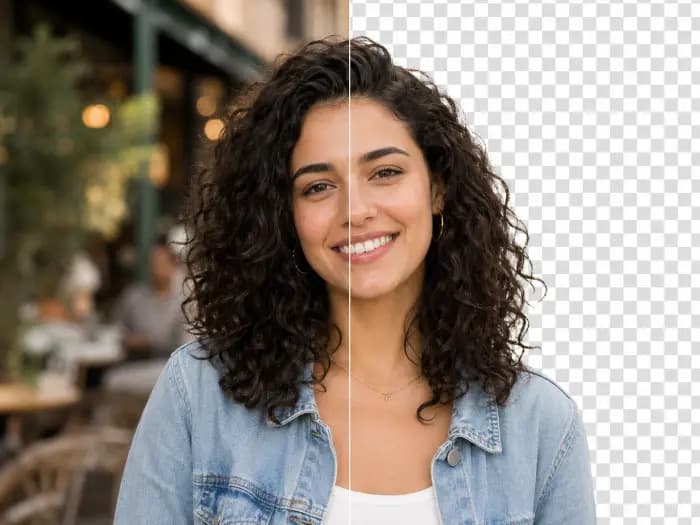
Limpiar un retrato de viaje
Elimina a los transeúntes del fondo en un retrato de viaje y compara el sujeto principal, el pavimento y la arquitectura con el original.
 Original
 Resultado
Compara la foto original con su resultado generado real.
Elimina a los transeúntes del fondo en un retrato de viaje y compara el sujeto principal, el pavimento y la arquitectura con el original.
OriginalResultadoCompara la línea de agua y la playa originales con el resultado generado después de eliminar a los caminantes del fondo.
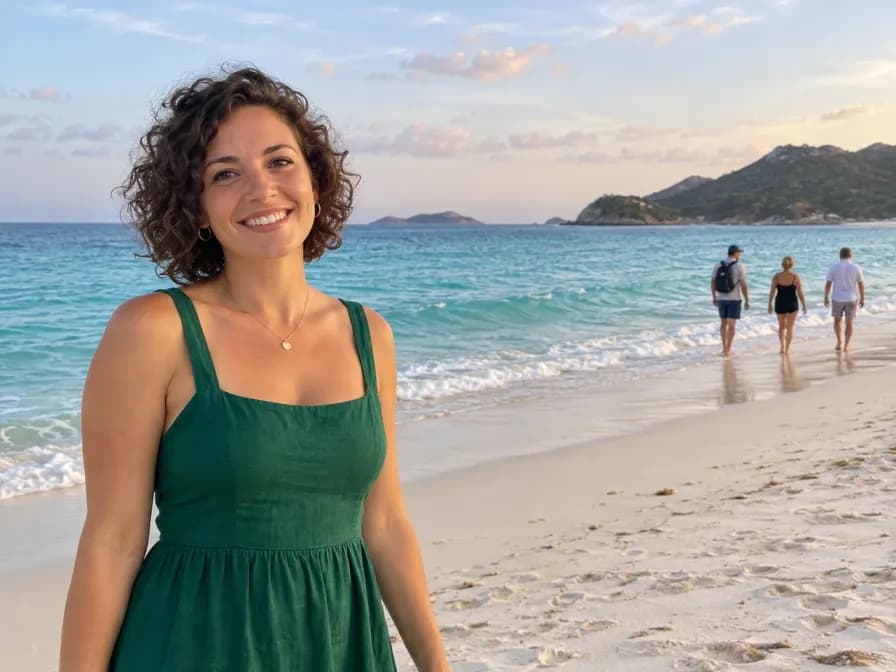 Original
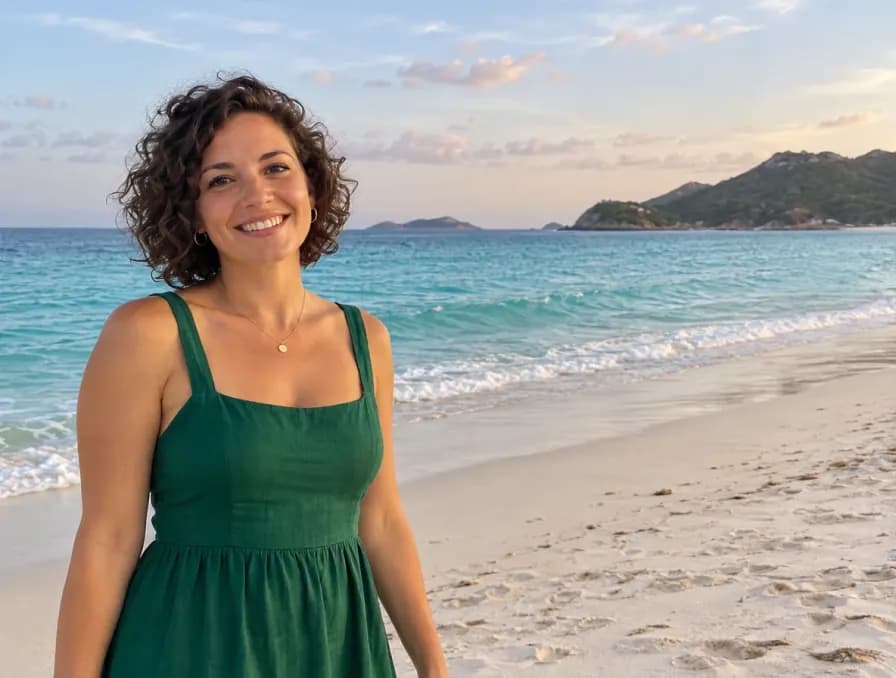 Resultado
Usa a dos amigos en primer plano como referencia mientras eliminas a los turistas no relacionados detrás de ellos.
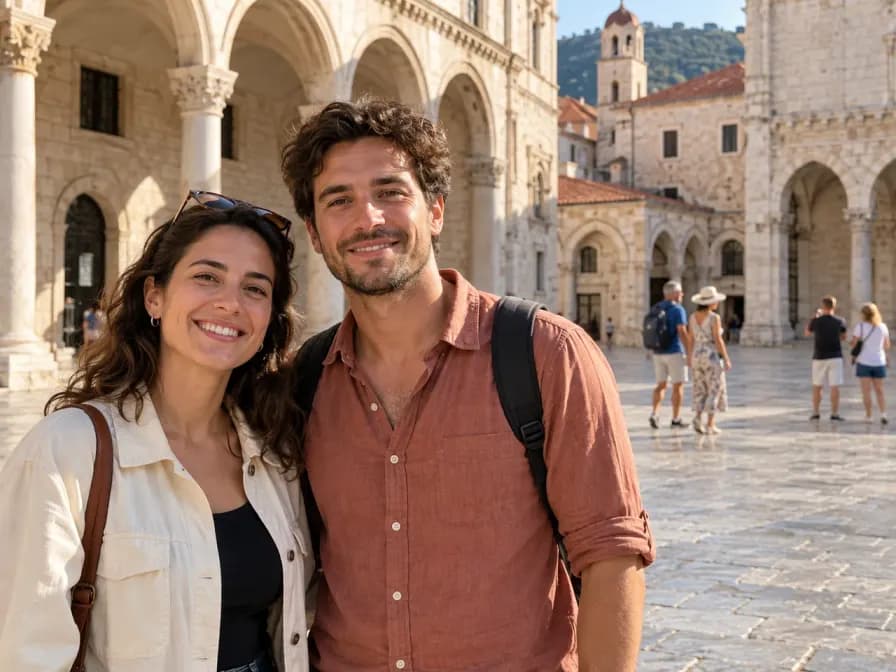 Original
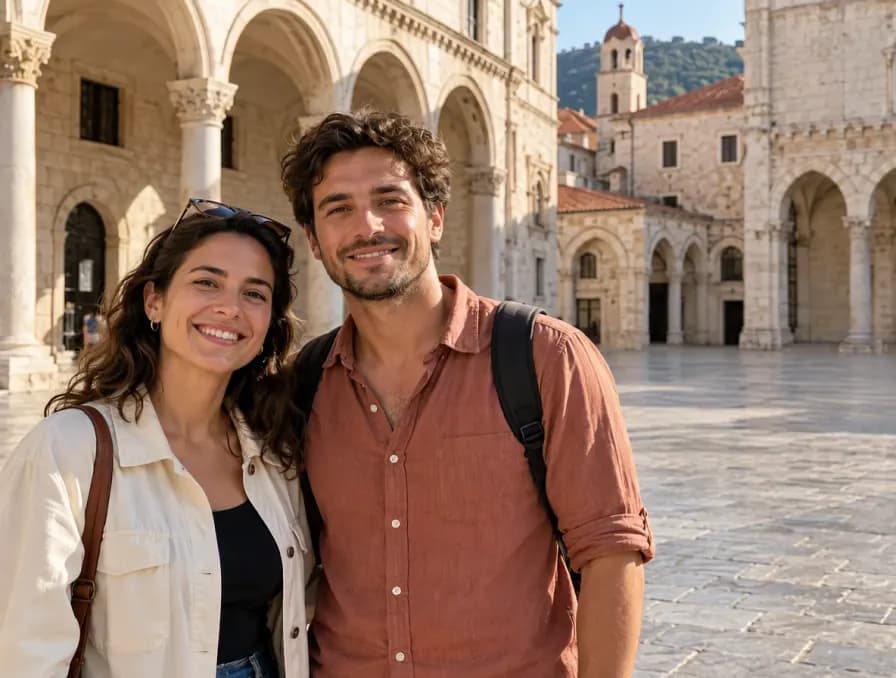 Resultado
Elimina a las personas más alejadas en la acera mientras mantienes al cliente y la mesa del primer plano como referencias.
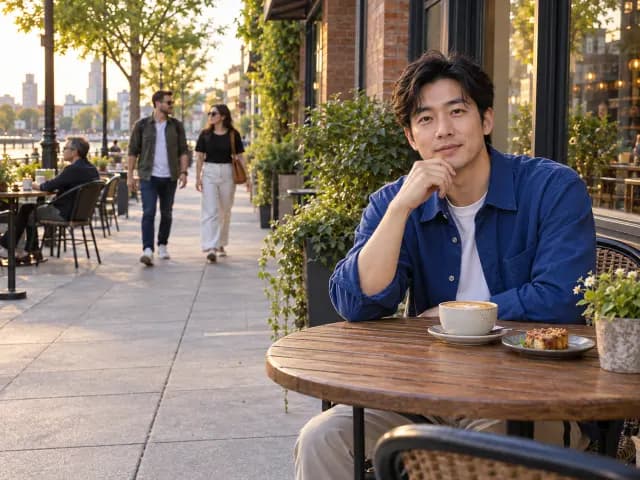 Original
 Resultado
Una foto y una acción. No requiere selección manual.
Elige una foto con un sujeto principal claramente reconocible.
Inicia la edición automática. AI identifica a las personas secundarias y rellena el fondo.
Compara el sujeto principal y el fondo con el original, luego descárgalo.
Sube la foto original y comienza la eliminación sin dibujar máscaras ni seleccionar a cada persona.
La edición utiliza a la persona en primer plano o al grupo posando como referencia. Compara rostros y ropa con el original.
AI rellena las áreas eliminadas utilizando colores, texturas, luz y perspectiva cercanos.
Limpia a las personas secundarias detrás de un retrato, foto de playa o grupo de viaje.
Comprueba el fondo editado y tu sujeto principal antes de descargar la foto generada.
Utiliza el borrado manual para un control preciso sobre una persona u objeto específico después de revisar el resultado.
Cómo funciona la identificación automática y cuándo utilizar el borrado manual.
No. Sube una foto y haz clic en Eliminar personas del fondo. AI identifica automáticamente a las personas secundarias del fondo.
Las instrucciones piden mantener el sujeto principal en primer plano o el grupo que posa intencionalmente. Usa una foto clara y revisa el resultado, especialmente cuando los sujetos se superponen.
AI puede redibujar detalles en rostros, ropa y el fondo, y es posible que no detecte a personas muy lejanas. Compara la imagen generada con la original antes de guardarla.
Utiliza el borrado manual en el editor de imágenes para marcar el área exacta. Esta herramienta automática está diseñada para personas secundarias en el fondo.
Explora más efectos y formas de editar tus imágenes.

Sube una foto y deja que AI elimine a los transeúntes del fondo mientras mantiene el sujeto principal como referencia. No se necesita pincel ni selección.