Limpia un retrato con arañazos
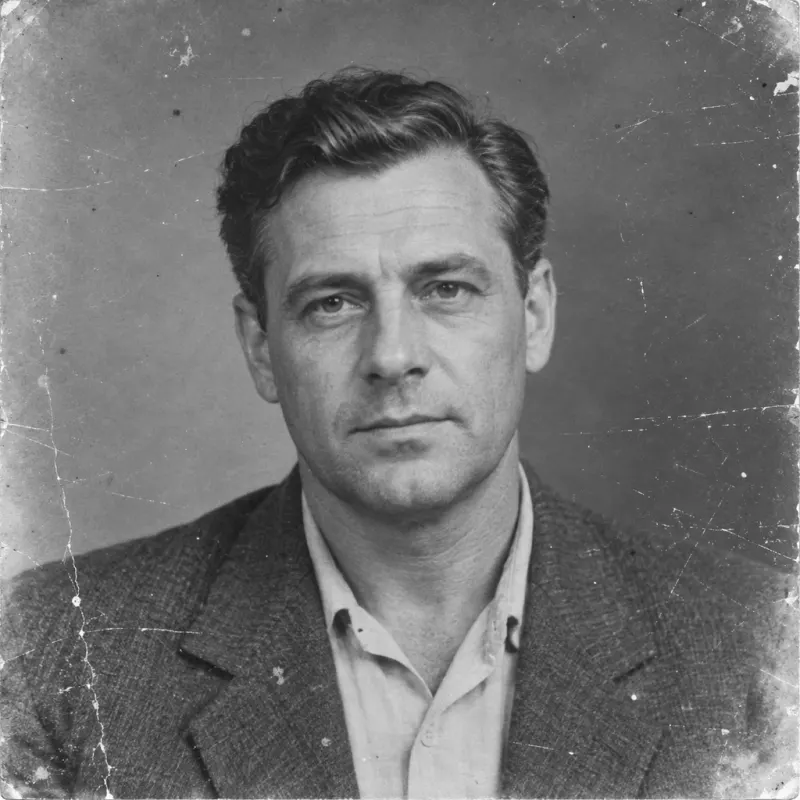
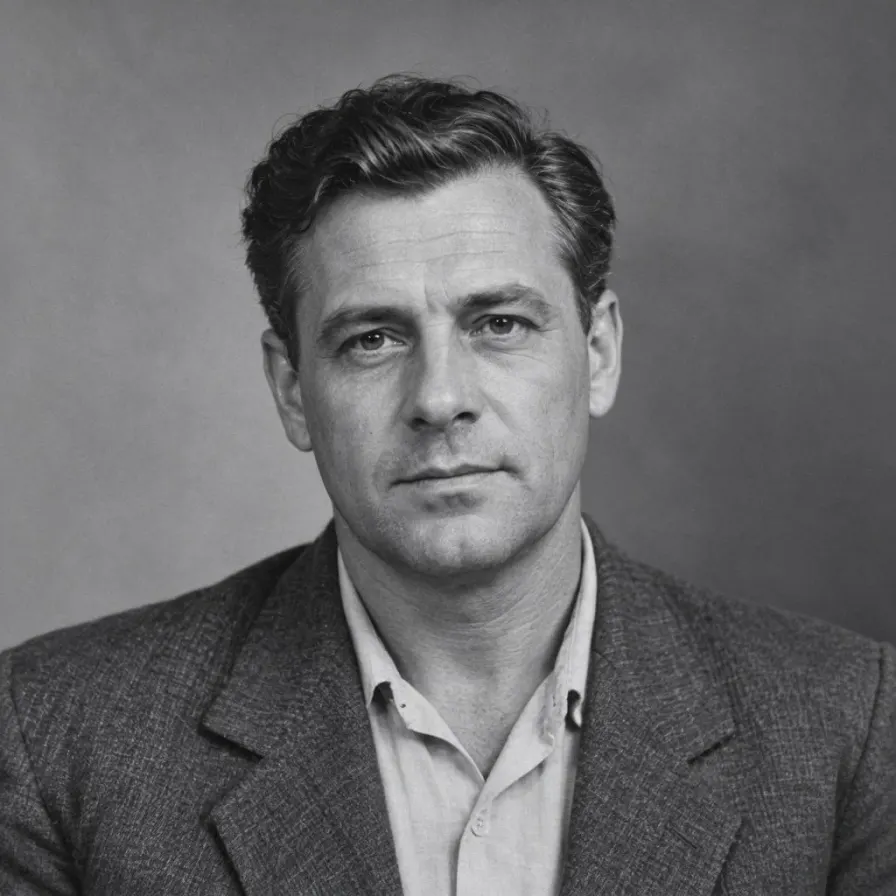
Compara el retrato monocromático original con el resultado restaurado. Observa el polvo, los arañazos finos y el desgaste del papel mientras compruebas que el rostro sigue siendo reconocible.
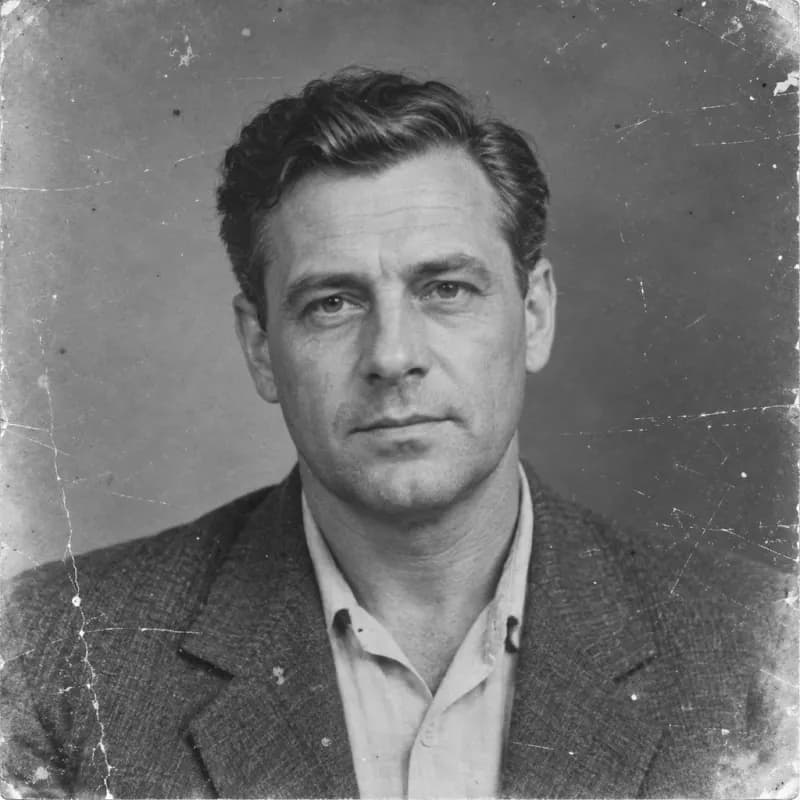
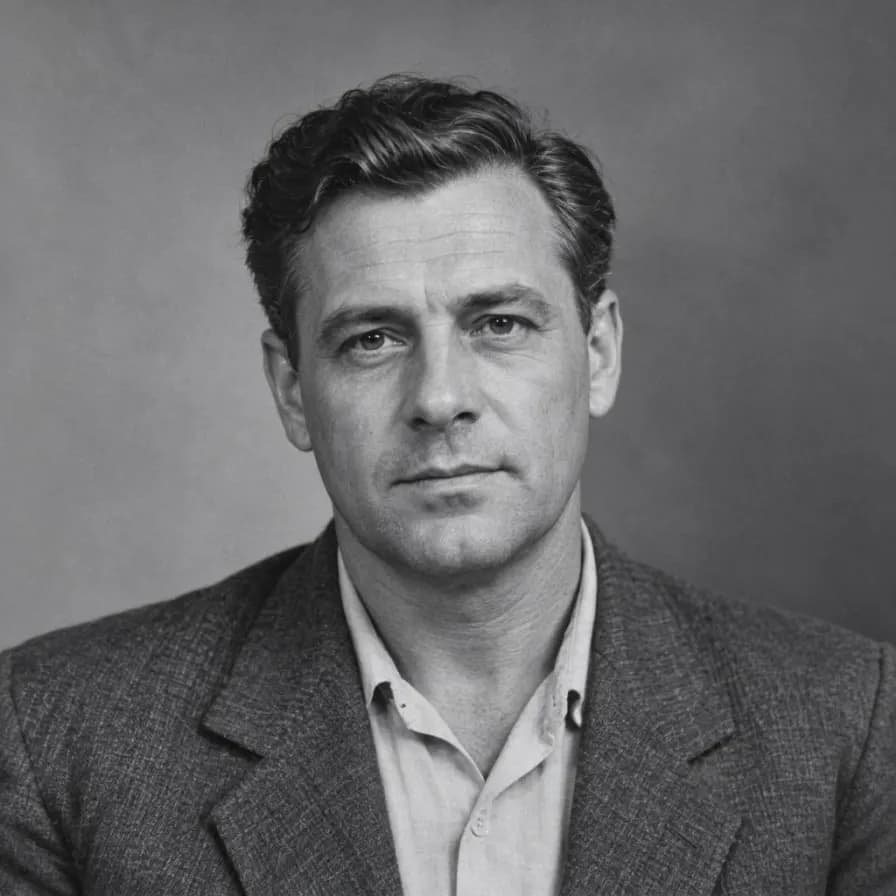
Compara cada imagen original con su resultado de restauración real, incluidos los arañazos, la decoloración y la coloración opcional.
Compara el retrato monocromático original con el resultado restaurado. Observa el polvo, los arañazos finos y el desgaste del papel mientras compruebas que el rostro sigue siendo reconocible.
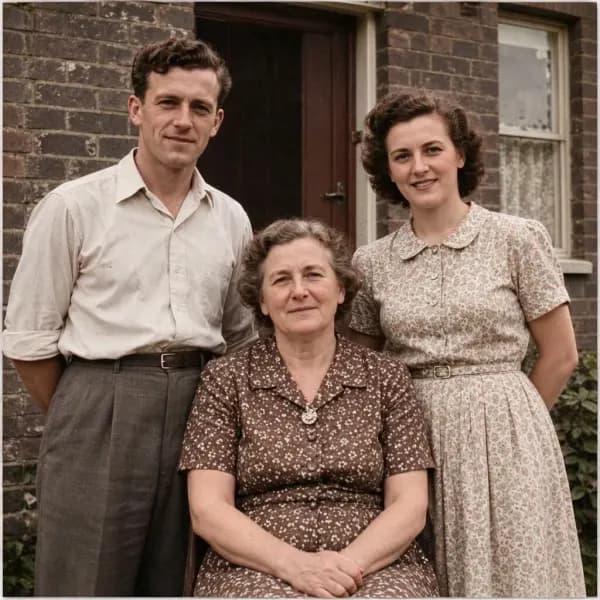
Comprueba cómo una copia en color descolorida puede ganar tonos más claros y detalles de superficie más limpios. Compara los colores de la piel, la ropa y el fondo con el original.
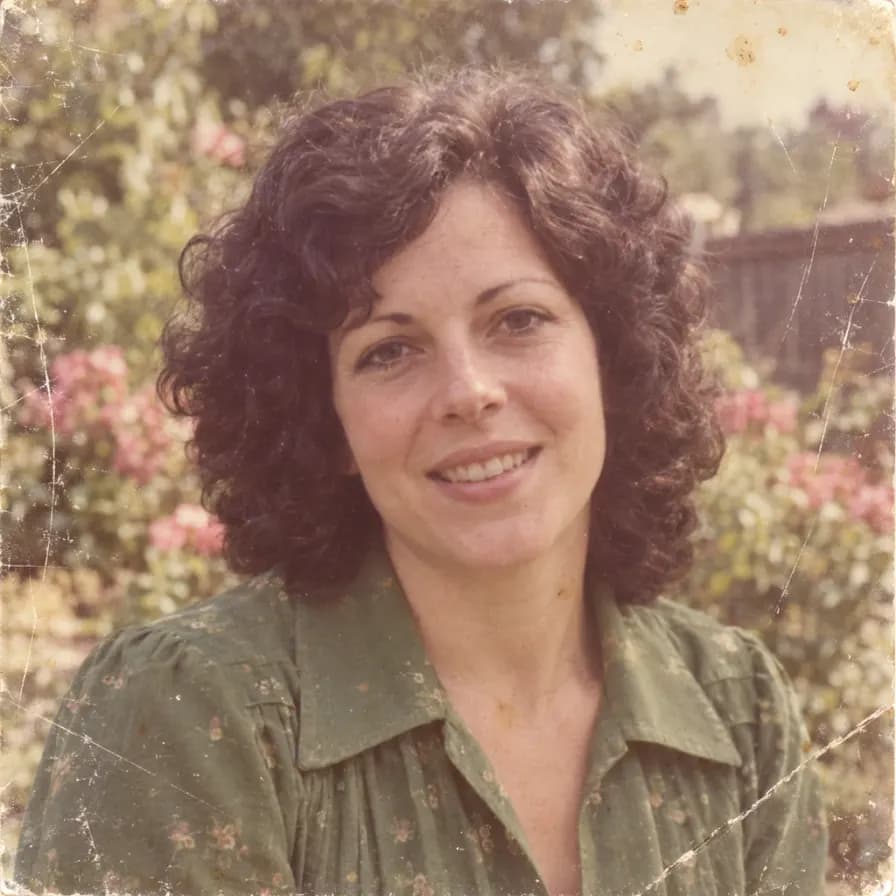
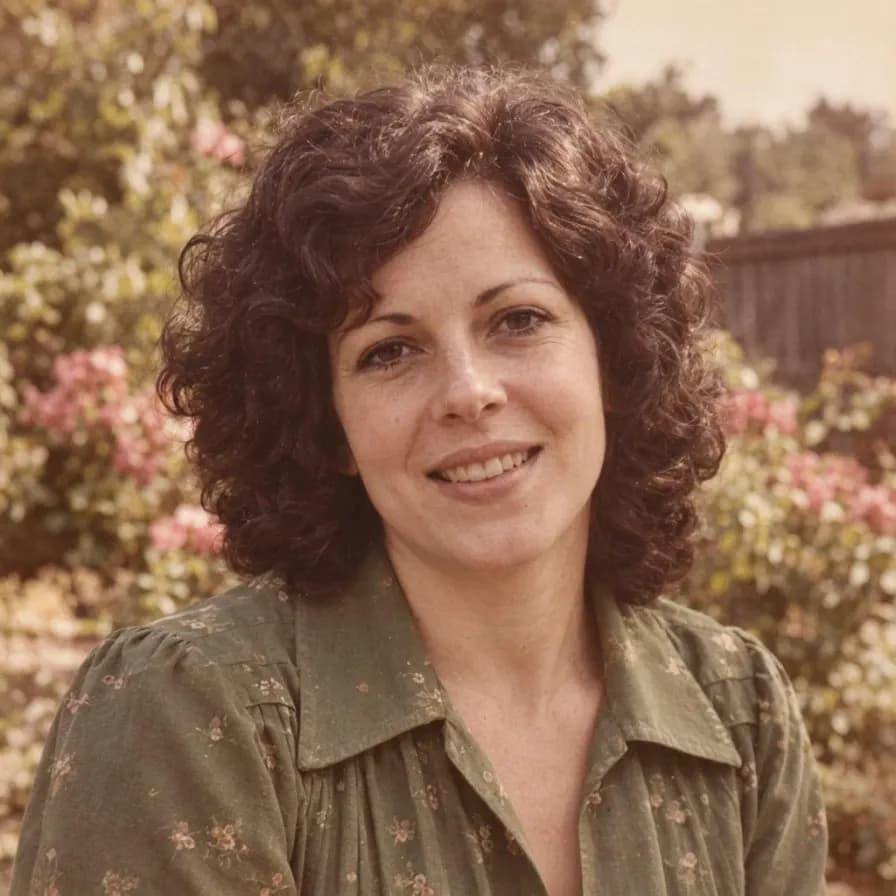
Repara una fotografía de grupo y explora colores verosímiles manteniendo a las personas y la disposición originales como referencias. Los colores añadidos son una interpretación del pasado.
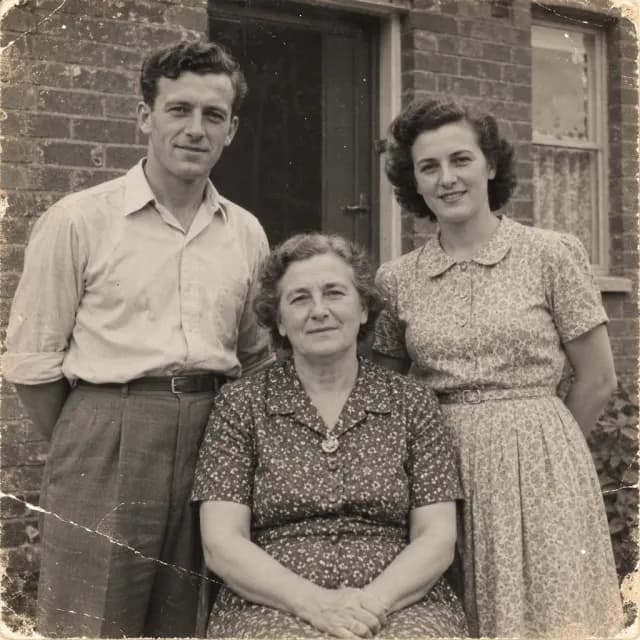
Utiliza una foto callejera más antigua para comparar las reparaciones de arañazos y decoloración en edificios, un vehículo y una bicicleta. Revisa el resultado en busca de detalles arquitectónicos alterados.
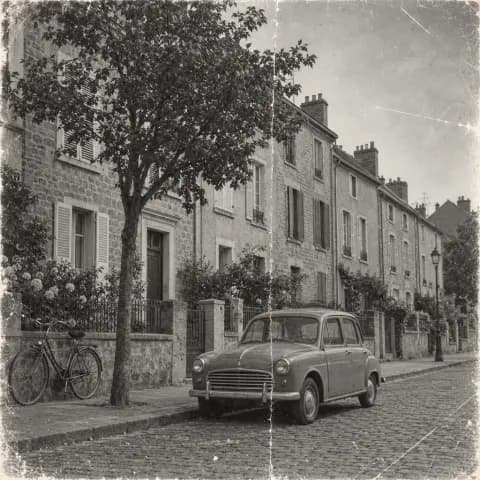
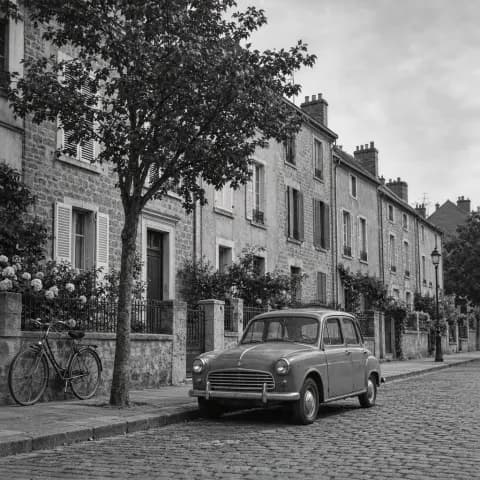
Empieza con un escaneo claro o una foto de la copia original iluminada de forma uniforme.
Usa el escaneo más nítido que tengas, con la fotografía completa visible.
Conserva el tratamiento original en blanco y negro o en color, o solicita la restauración con coloración.
Compara los rostros y los detalles con el original, luego descárgala o continúa editando.
Reduce pequeños arañazos, motas de polvo y marcas en la superficie utilizando la foto circundante como referencia.
Utiliza el rostro, la edad y la expresión originales para guiar la reparación. Revisa el resultado para detectar cualquier detalle modificado.
Mejora la exposición desigual y los colores descoloridos sin alterar deliberadamente la escena original.
Conserva el tratamiento original o explora una interpretación de color moderada para una foto en blanco y negro o sepia.
Trabaja con retratos individuales, grupos familiares y fotografías antiguas de calles o viajes.
Descarga la foto reparada o utiliza las herramientas de imagen de Raphael para refinar los detalles y explorar otras ediciones.
Cómo elegir escaneos, reparar daños e interpretar los resultados de restauración de AI.
La herramienta puede reducir pequeños arañazos, polvo, dobleces y decoloración utilizando la foto visible como referencia. Los resultados dependen de los daños y de los detalles que aún estén presentes en la fuente.
Sí, el modo predeterminado solicita conservar el tratamiento original. Elige Restaurar y colorear solo cuando desees una interpretación en color.
Las instrucciones piden preservar la identidad, la edad y la expresión de cada persona. AI aún puede alterar detalles, especialmente donde el daño cubre un rostro, así que compara el resultado detenidamente.
No. La coloración produce colores verosímiles, no una prueba de la ropa, los tonos de piel o el entorno originales. Conserva el escaneo original como referencia histórica.
La información faltante no se puede recuperar de manera fiable solo a partir de la foto. La herramienta está pensada para fotografías visibles con daños reparables; no trates los detalles inventados como un registro auténtico.
Usa un escaneo nítido o fotografía la copia plana bajo una luz uniforme y sin reflejos. Incluye toda la foto y evita capturas de pantalla o compresiones repetidas. El botón muestra el coste de créditos antes de la generación.
Explora más efectos y formas de editar tus imágenes.

Limpia los arañazos, el polvo y la decoloración en fotografías antiguas. Conserva el aspecto original o elige la coloración opcional, luego compara el resultado con el original.