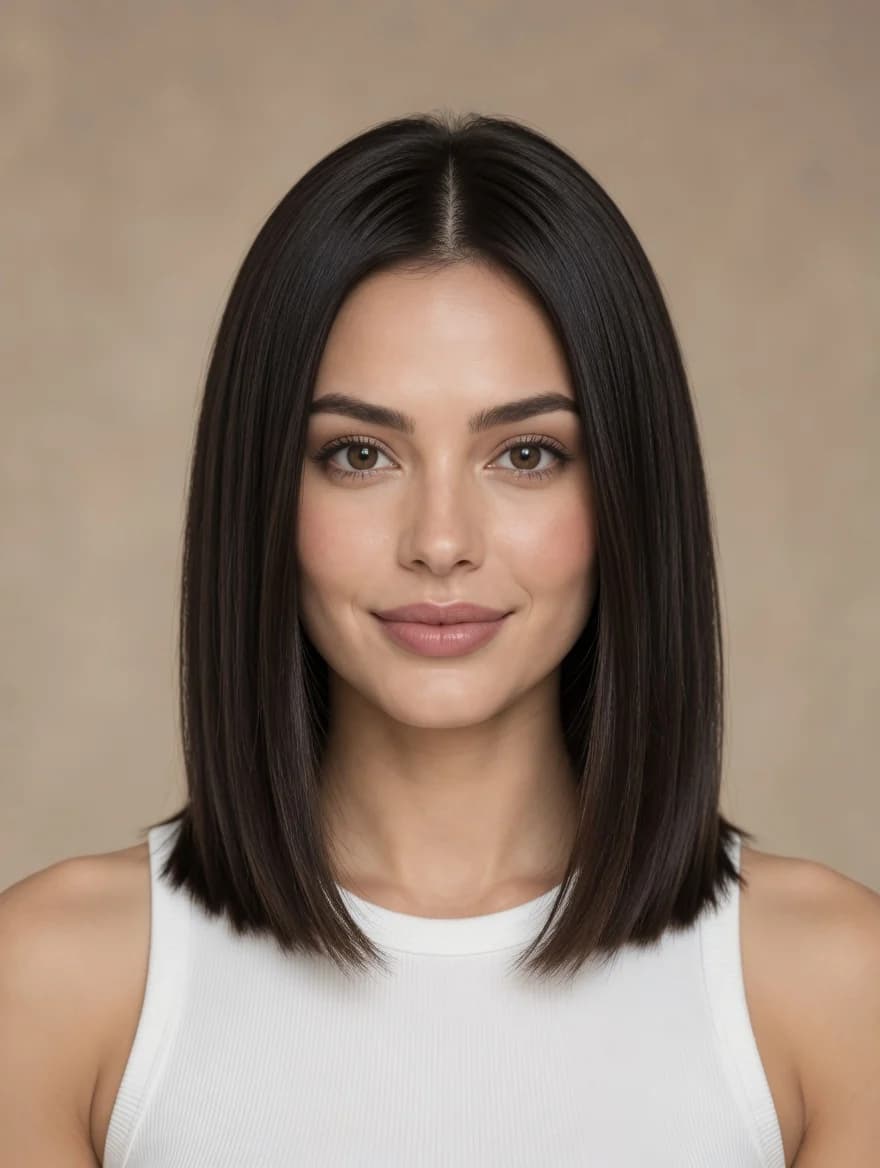
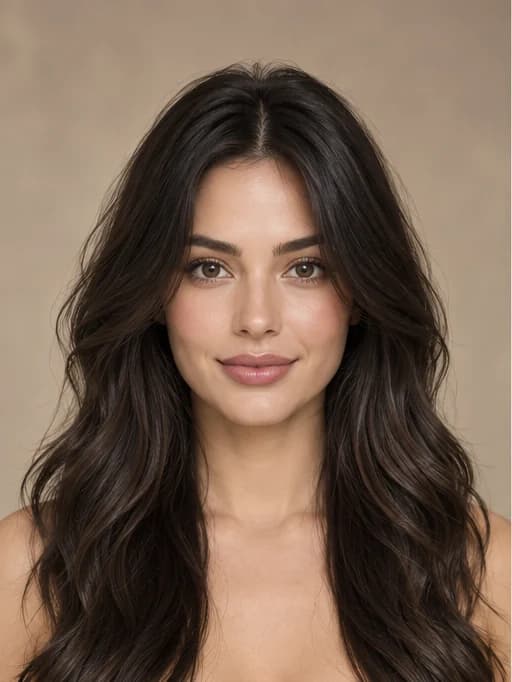
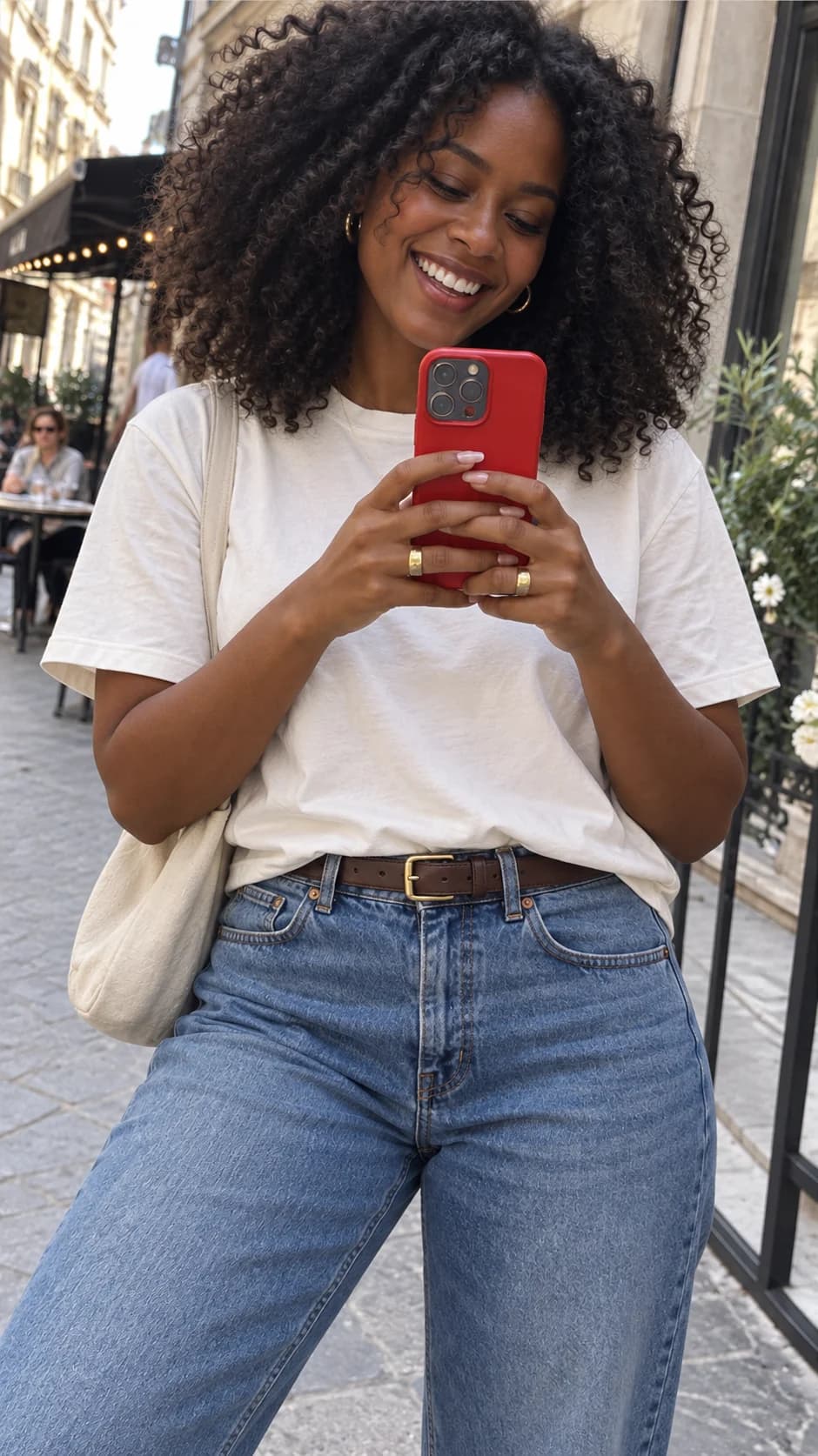
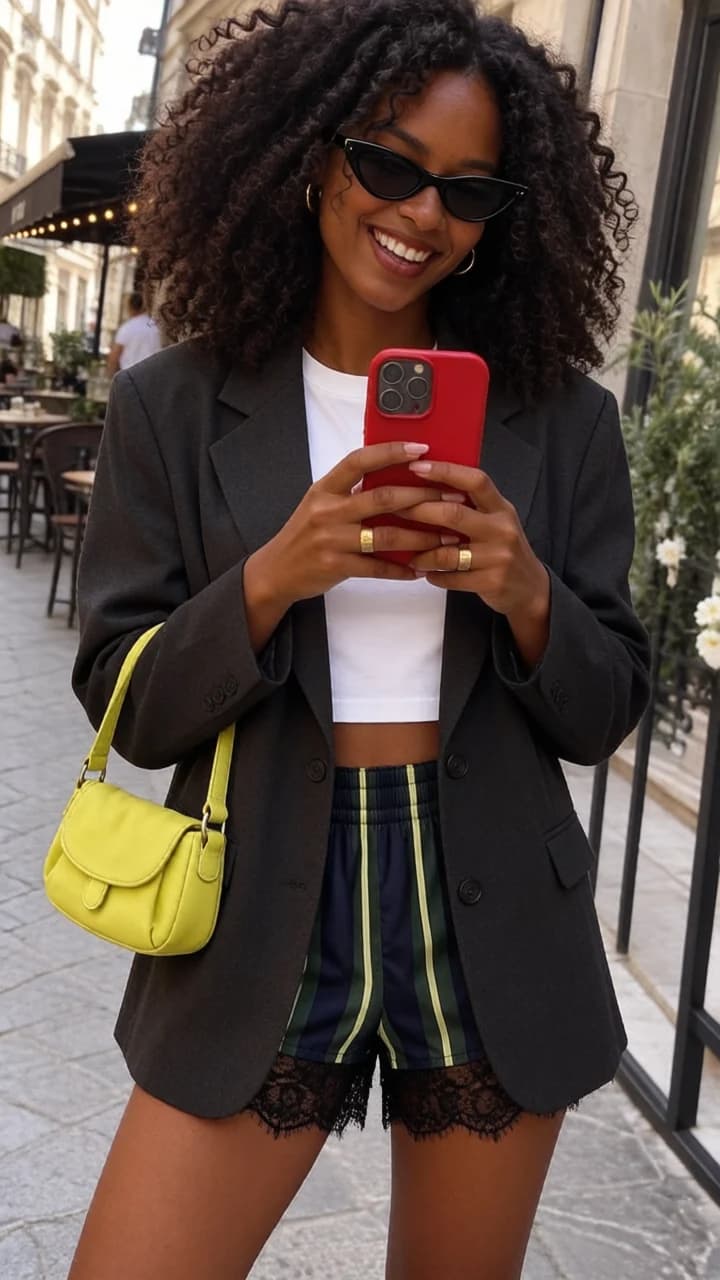
Cambiador de poses de AI: Antes y después

Comprueba cómo se ve la misma persona en diferentes poses, desde selfies hasta fotos de estilo urbano.

Cambia la pose de un selfie y mantén a la persona reconocible

Usa el cambiador de poses fotográficas de AI para darle una nueva pose a un selfie existente. Aquí, un selfie de pie se convierte en una toma más cercana y espontánea, en la que el rostro, el conjunto y los auriculares de la persona siguen siendo reconocibles.

Sentado en la cama para un selfie en el espejo con auricularesPose de referencia
Reclinado y tocando los auriculares durante un selfie en el espejoPose de ejemplo

Describe una pose personalizada y la posición de las manos

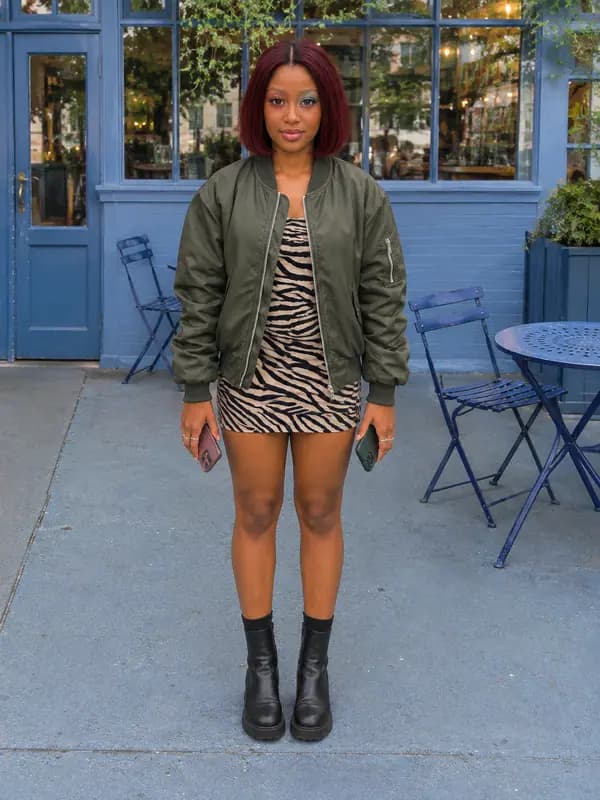
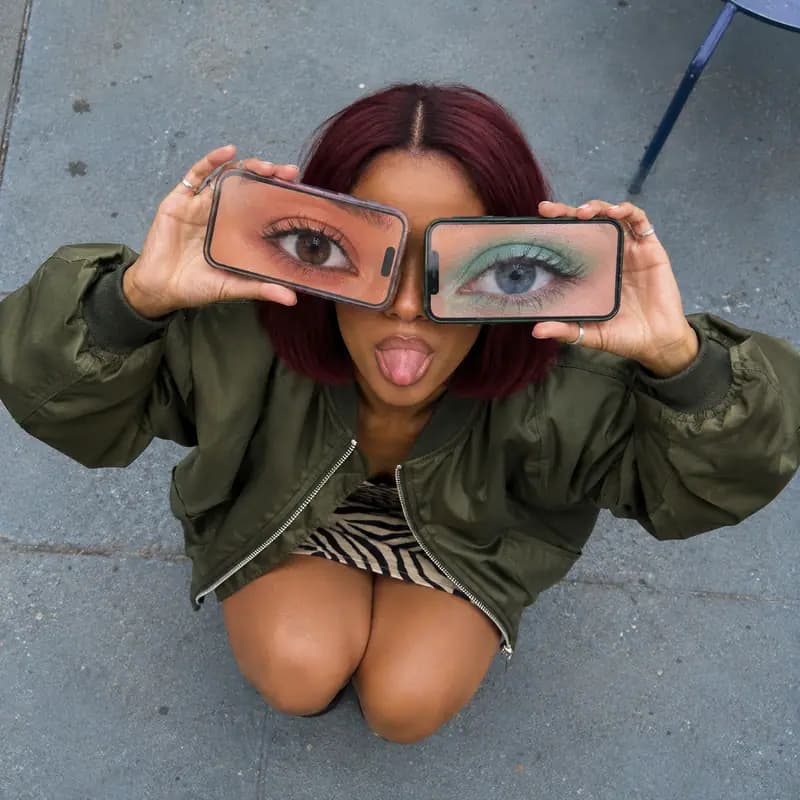
Describe lo que hace la persona y dónde se colocan sus manos. Aquí, la persona se agacha, mira hacia arriba, saca la lengua y sostiene un teléfono sobre cada ojo.

De pie de frente con un teléfono en cada mano bajadaPose de referencia
Vista cenital de una pose en cuclillas con dos teléfonos cubriendo los ojosPose de ejemplo

Cambia la pose en una foto de un conjunto de cuerpo entero

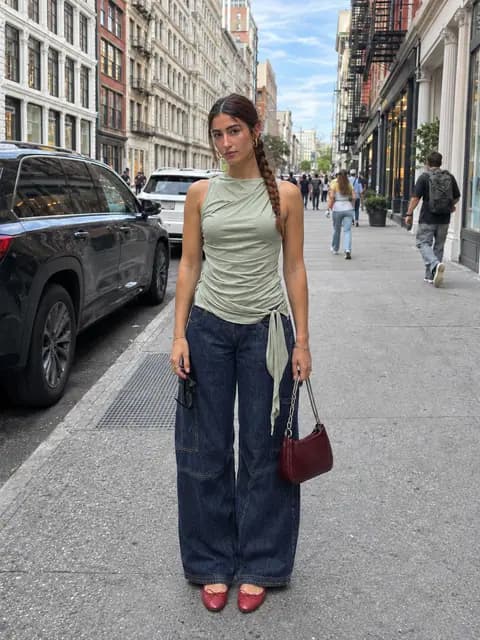
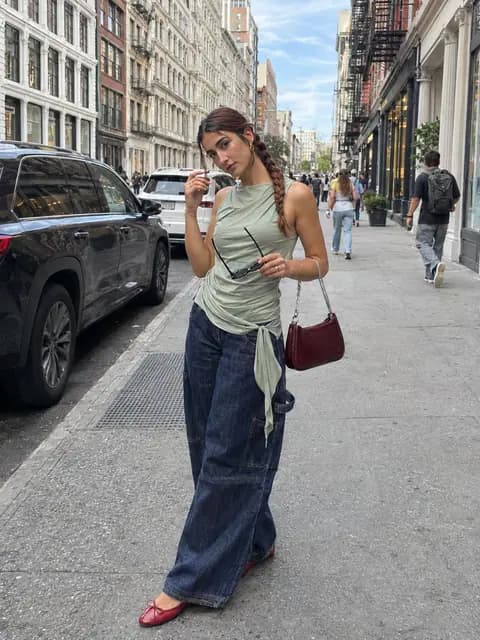
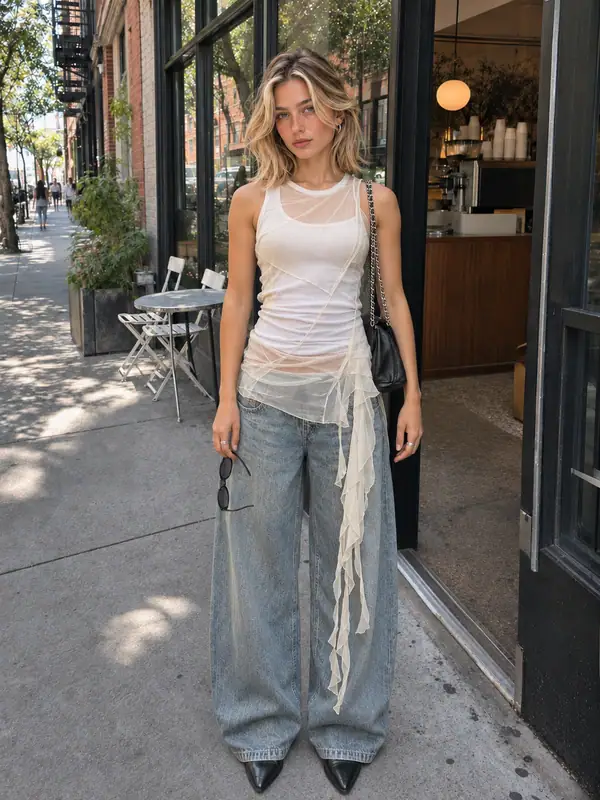
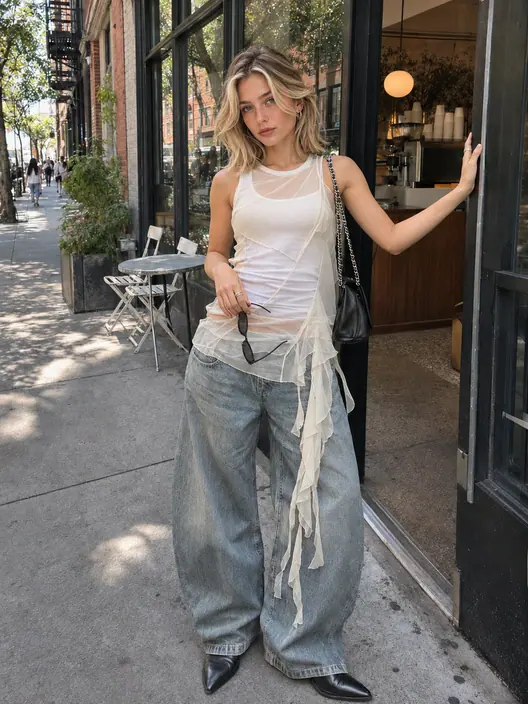
Cambia la pose en una foto de cuerpo entero para darle más movimiento a una toma de moda. Aquí, un ligero giro y una mano levantada hacen que el retrato urbano se sienta más espontáneo mientras se mantiene visible el conjunto y las gafas de sol.

De pie de manera natural en la calle con gafas de sol sostenidas en un ladoPose de referencia
Girando ligeramente y arreglándose el cabello mientras sostiene gafas de sol en la callePose de ejemplo

Cómo cambiar la pose en una foto

Empieza con un retrato de pie y usa el ejemplo de la entrada de la cafetería para ver cómo elegir una pose más relajada.

  1. Sube una foto

    Sube una foto clara de una sola persona. Para una pose de cuerpo entero, mantén las manos y los pies dentro del encuadre.

  2. Elige una pose

    Elige Inclinación lateral en Poses de moda, o describe la posición del cuerpo, la colocación de manos y pies, y la mirada en Personalizado.

  3. Genera y descarga

    Selecciona Generar y, a continuación, comprueba la pose antes de guardar la imagen.

De una foto a una nueva pose

Usa una sola foto para probar una caminata natural, una pose sentada relajada o una pose que muestre cómo se sostiene un producto.

50 poses preestablecidas

Explora cuatro categorías: Poses de moda, Escaparate de productos, Detalles de ropa y Accesorios.

Mantén a la persona reconocible

El cambiador de poses fotográficas de AI utiliza tu imagen original como referencia para el rostro, el cabello y el conjunto de la persona.

Poses para escaparate de productos

Añade una foto de producto opcional a un ajuste preestablecido compatible, como sostener una botella a la altura del pecho o llevar un reloj.

Describe una pose personalizada

Escribe la pose con tus propias palabras, como "sentado en los escalones, apoya una mano en la rodilla y mira hacia otro lado de la cámara".

Poses de moda de cuerpo entero

Prueba a caminar, mirar hacia atrás o inclinarte en una silla para mostrar cómo se ve un conjunto en diferentes poses.

Detalles de ropa y accesorios

Retira el cabello hacia un lado, pellizca el dobladillo de una prenda o ajústate las gafas para resaltar los detalles de la ropa y los accesorios.

Elige tu plan

Las imágenes gratuitas incluyen una marca de agua. Actualiza para obtener resultados limpios, generación más rápida y uso comercial.

Preguntas frecuentes sobre el generador de poses de AI

Consejos para elegir una foto, describir una pose y añadir la imagen de un producto.

1

¿Cómo puedo cambiar la pose en una foto con AI?

Sube la foto de una persona y, a continuación, selecciona un ajuste preestablecido o cambia a Personalizado para describir la pose. Para un retrato de cuerpo entero, prueba con un ajuste preestablecido como Caminata natural, Inclinación lateral o Sentado en silla.

2

¿Qué tipo de foto funciona mejor?

Usa una foto clara y bien iluminada de una sola persona con el rostro visible. Para una pose de cuerpo entero, elige una imagen que muestre a la persona por completo, incluidas las manos y los pies.

3

¿Cómo escribo un indicador para una pose personalizada?

Empieza por la acción y, a continuación, añade la colocación de las manos y los pies, y la dirección de la mirada. Prueba con: «Siéntate de lado en un taburete, sujeta el ala de la gorra con una mano y mira hacia la ventana».

4

¿Puedo añadir la imagen de un producto?

Sí. Al seleccionar un ajuste preestablecido de Exhibición de producto o Accesorios, puedes añadir la foto de un producto como referencia de lo que la persona sostiene o viste. Para una pose de retrato normal, basta con la foto de la persona.

5

¿Cambiará mi cara o mi ropa?

La herramienta utiliza la cara y el conjunto originales como referencias. Cambiar la pose puede volver a dibujar partes de la imagen, por lo que los detalles faciales, los pliegues de la tela y el fondo pueden variar ligeramente.

6

¿Puedo elegir la relación de aspecto de mi foto?

Sí. Usa el selector de relación de aspecto situado junto a Generar. Prueba 3:4 para fotos de ropa de cuerpo entero o 1:1 para publicaciones cuadradas en redes sociales. Si no estás seguro, déjalo en Auto.

Continúa editando tu imagen

Continúa tu flujo de trabajo con otra herramienta de imagen de Raphael.

Raphael AI

Prueba una nueva pose para tu foto

Generador de poses con IA

Usa AI para darle una nueva pose a tu foto sin necesidad de volver a disparar.