
So bearbeiten Sie ein Video mit AI
Laden Sie eine MP4- oder MOV-Datei hoch und verwenden Sie Textaufforderungen, um das Motiv, die Szene oder den Stil zu beschreiben, den Sie ändern möchten, und sehen Sie dann, was der AI Video-Editor ändern kann.
Verwandeln Sie einen echten Raum und sein Motiv in eine detaillierte Voxel-Art-Szene, während die ursprüngliche Bewegung erhalten bleibt.
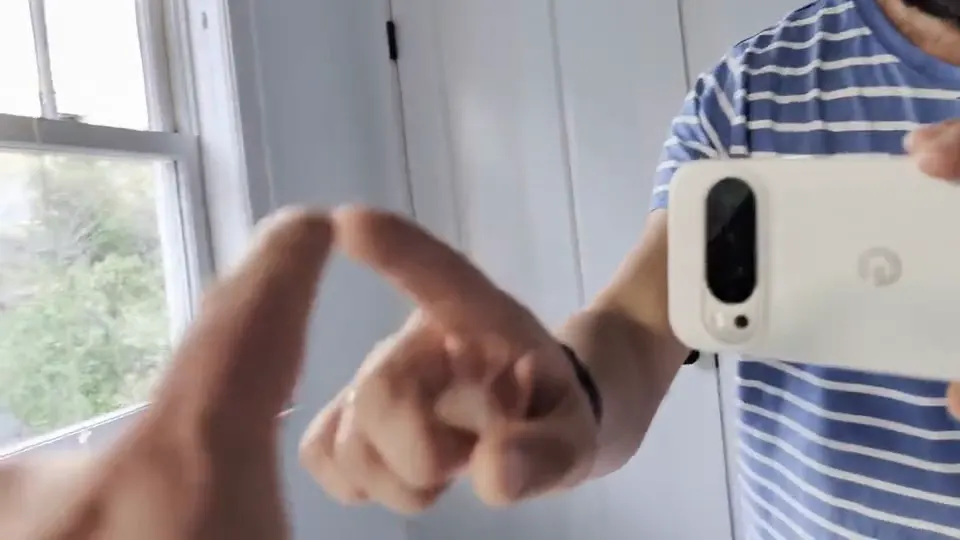 Vorher
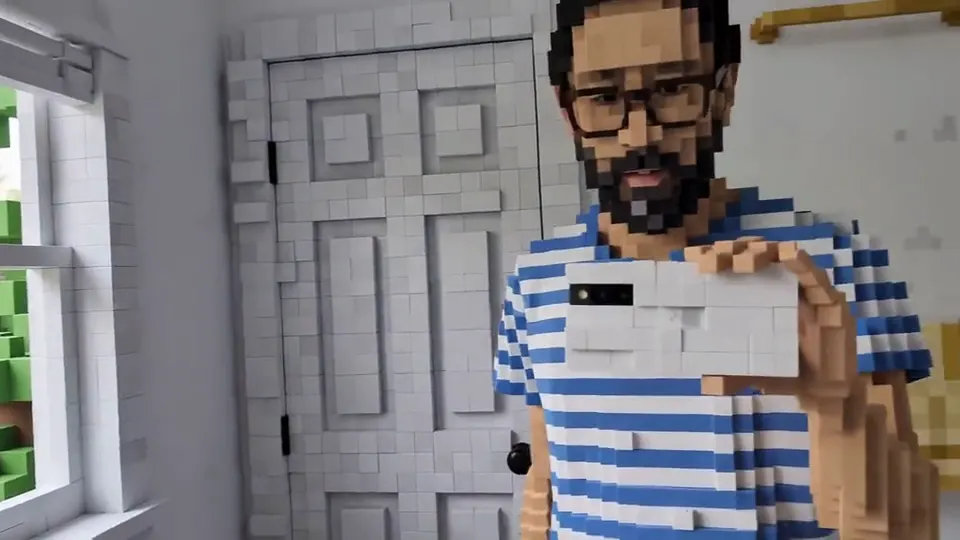 AI
AIWhen the person touches the mirror, the entire environment turns into 3D voxel art.
MP4- und MOV-Videos mit Textaufforderungen bearbeiten
Bearbeiten Sie MP4-Videos mit Textaufforderungen oder laden Sie MOV-Dateien für denselben textbasierten Videobearbeitungs-Workflow hoch. Nutzen Sie den AI Video-Editor für eine gezielte kreative Änderung, ohne einen kurzen Clip von Grund auf neu erstellen zu müssen.
Szenen- und Umgebungsänderungen
Ersetzen oder gestalten Sie die Umgebung neu, während die Hauptaktion erkennbar bleibt.
Beleuchtungs- und Farbanpassungen
Ändern Sie die Tageszeitstimmung, Farbpalette, den Kontrast oder die gesamte visuelle Qualität.
Änderungen an Kleidung und Aussehen
Beschreiben Sie gezielte Änderungen des Aussehens, wie z. B. Kleiderfarben oder Oberflächendetails.
Stiltransformation
Wenden Sie einen anderen kreativen Look an, von der filmischen Farbkorrektur bis zu stilisierten Umgebungen.
Vorherige Ergebnisse weiter bearbeiten
Verwenden Sie ein abgeschlossenes Ergebnis als nächste Eingabe und beschreiben Sie dann die nächste gewünschte Änderung.
Gespeicherter Bearbeitungsverlauf
Angemeldete Benutzer können zu Videobearbeitungsaufgaben zurückkehren, Ergebnisse überprüfen, herunterladen oder löschen.
Wählen Sie Ihren Plan
Kostenlose Bilder enthalten ein Wasserzeichen. Upgrade für saubere Ergebnisse, schnellere Generierung und kommerzielle Nutzung.
Professionell
-50%Vorteile der unbegrenzten Modellnutzung
 Seedream 3.5Unbegrenzt
- Seedream 3.5 ProNicht unbegrenzt
 MiniMax H3 TurboNicht unbegrenzt
- MiniMax H3Nicht unbegrenzt
- Upgraden Sie, um alle erweiterten Modelle freizuschalten und von exklusiven Rabatten zu profitierenMiniMax-70%
 Gemini
 Nano
Nano GPT-50%Seedream-40%Veo
 Seedance
 Kling
Kling Grok
Grok Wan
Wan - 2,000 Credits pro Monat
- Bis zu 2,000 schnelle Bilder
- Bis zu 200 Basisvideos
- Prioritätswarteschlange
- Keine Wasserzeichen
- KI-Tools Stapelverarbeitung
- Volle Privatsphäre
Flaggschiff
-50%Vorteile der unbegrenzten Modellnutzung
- Seedream 3.5Unbegrenzt
- Seedream 3.5 ProUnbegrenzt
- MiniMax H3 TurboNicht unbegrenzt
- MiniMax H3Nicht unbegrenzt
- Upgraden Sie, um alle erweiterten Modelle freizuschalten und von exklusiven Rabatten zu profitierenMiniMax-70%GeminiNanoGPT-50%Seedream-40%VeoSeedanceKlingGrokWan
- 5,000 Credits pro Monat
- Bis zu 5,000 schnelle Bilder
- Bis zu 500 Basisvideos
- Höchste Prioritätswarteschlange
- Keine Wasserzeichen
- KI-Tools Stapelverarbeitung
- Volle Privatsphäre
Maximum
-50%Vorteile der unbegrenzten Modellnutzung
- Seedream 3.5Unbegrenzt
- Seedream 3.5 ProUnbegrenzt
- MiniMax H3 TurboUnbegrenzt
- MiniMax H3Unbegrenzt
- Upgraden Sie, um alle erweiterten Modelle freizuschalten und von exklusiven Rabatten zu profitierenMiniMax-70%GeminiNanoGPT-50%Seedream-40%VeoSeedanceKlingGrokWan
- 10,000 Credits pro Monat
- Bis zu 10,000 schnelle Bilder
- Bis zu 1,000 Basisvideos
- Höchste Prioritätswarteschlange
- Keine Wasserzeichen
- KI-Tools Stapelverarbeitung
- Volle Privatsphäre
FAQ zum AI Video-Editor
Erfahren Sie, wie Sie eine MP4- oder MOV-Datei hochladen, eine Bearbeitung beschreiben, das Ergebnis überprüfen und Ihr Video weiter verfeinern.
Was ist ein AI Video-Editor?
Ein AI Video-Editor ändert ein bereits vorhandenes Video mithilfe einer Textanweisung. Mit Raphael können Sie Szenen, Farben, Kleidung, Beleuchtung oder den visuellen Stil ändern, ohne einen traditionellen Timeline-Editor zu verwenden.
Wie bearbeite ich ein Video mit AI?
Laden Sie eine MP4- oder MOV-Datei hoch, beschreiben Sie die gewünschte Änderung und wählen Sie dann „Bearbeitung starten“. Wenn die Verarbeitung abgeschlossen ist, können Sie das Ergebnis in Ihrem Verlauf ansehen oder herunterladen.
Was kann ich in einem Video ändern?
Versuchen Sie, den Himmel oder Hintergrund zu ersetzen, Beleuchtung und Farbe anzupassen, Kleiderfarben zu ändern oder den gesamten visuellen Stil zu transformieren.
Welche Videodateien kann ich hochladen?
Derzeit kann 1 MP4 oder MOV gleichzeitig hochgeladen werden, maximal 50MB. Mehrere Videos können nicht gleichzeitig hochgeladen werden.
Wie lang darf das hochgeladene Video sein?
Die hochgeladene MP4- oder MOV-Datei darf bis zu 10 Sekunden lang sein. Wenn Ihr Video länger ist, kürzen Sie es zuerst oder wählen Sie eine andere Datei.
Kann ich ein generiertes Ergebnis weiter bearbeiten?
Ja. Wählen Sie „Bearbeitung fortsetzen“ bei einem abgeschlossenen Ergebnis, um es als nächstes Eingabevideo zu verwenden. Beschreiben Sie die nächste Änderung und starten Sie eine weitere Bearbeitung; eine neue Schätzung der Credits wird angezeigt, bevor Sie fortfahren.
Muss ich mich anmelden, um ein Video zu bearbeiten?
Ja. Bevor Sie sich anmelden, können Sie eine MP4- oder MOV-Datei auswählen, sie lokal in der Vorschau anzeigen und Ihre Bearbeitungsanweisung schreiben. Um die Bearbeitung zu starten, melden Sie sich mit einem aktiven Abonnement oder gekauften Credits an. Die Seite zeigt die geschätzten Credits vor dem Absenden an.
Wie erhalte ich bessere Videobearbeitungsergebnisse?
Benennen Sie klar, was Sie ändern möchten und welches Ergebnis Sie wünschen, z. B. „Ändern Sie die Jacke in Tiefrot, während die Person unverändert bleibt.“ Konzentrieren Sie sich jeweils auf eine klare Änderung, um ein Ergebnis zu erzielen, das besser Ihrer Absicht entspricht.
AI Video-Editor
Bearbeiten Sie Ihr Video mit AI mithilfe einfacher Textaufforderungen.