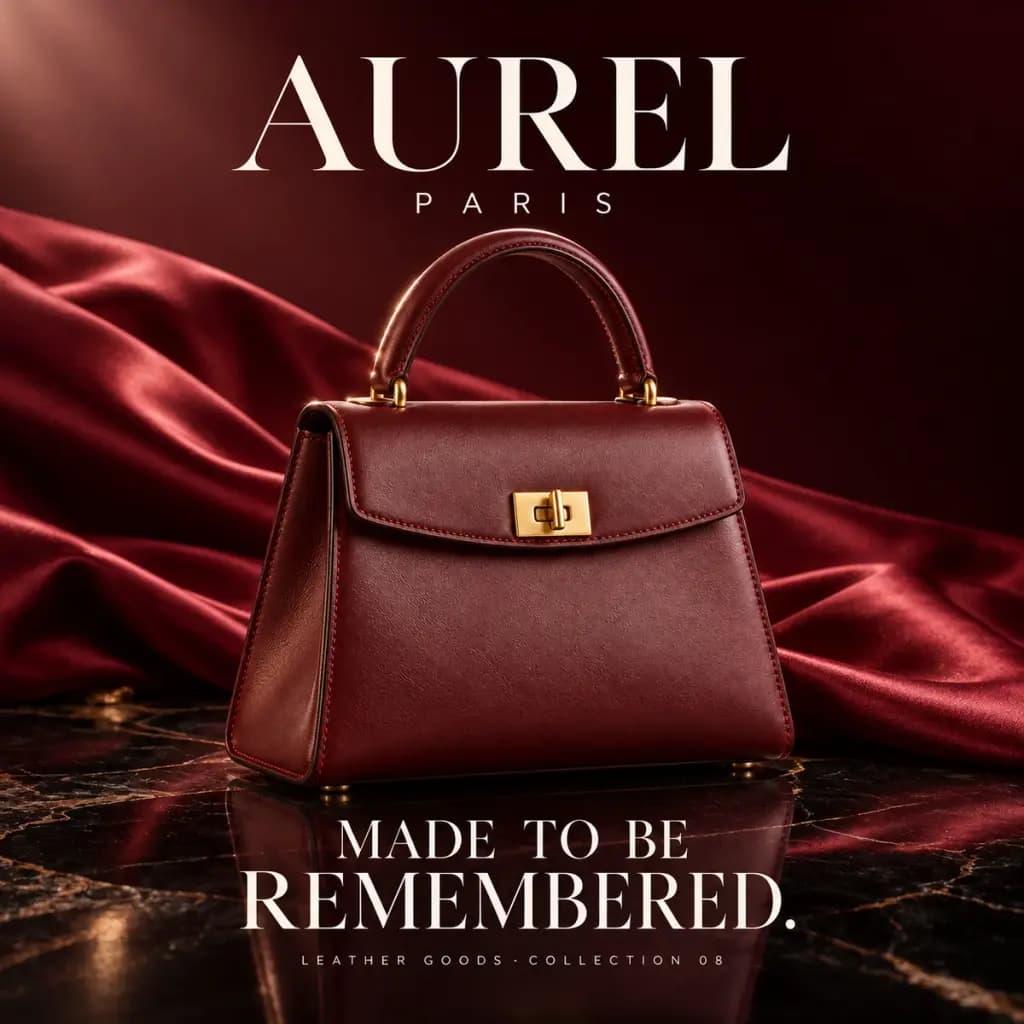
AI Produktfotografie-Beispiele

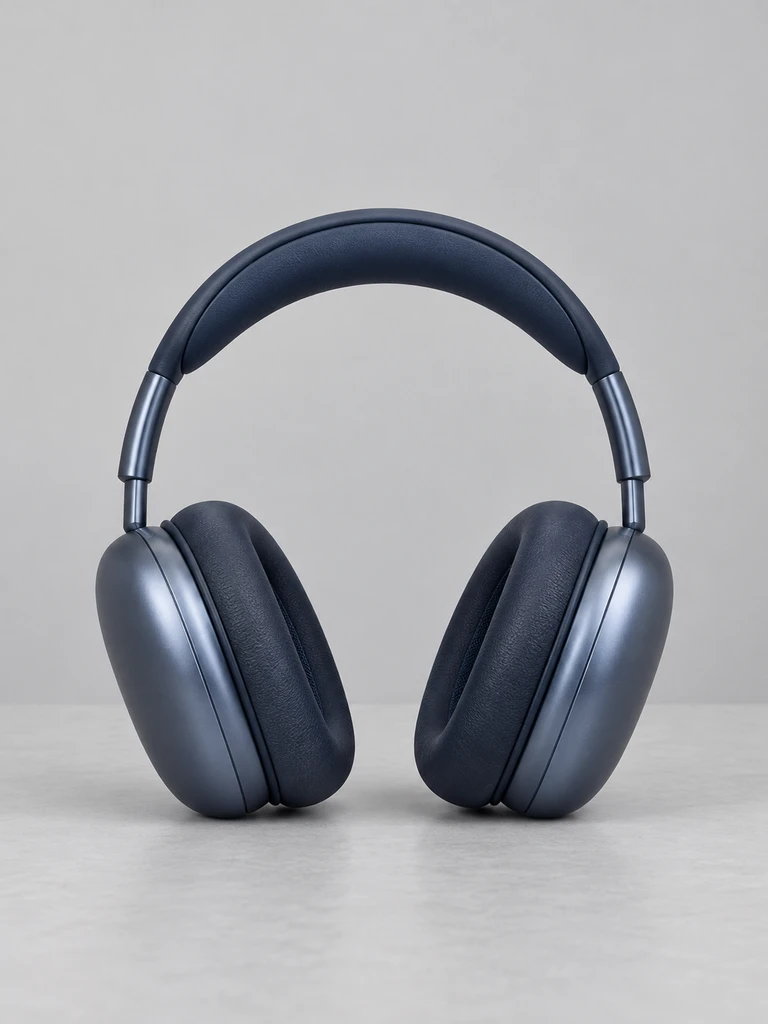
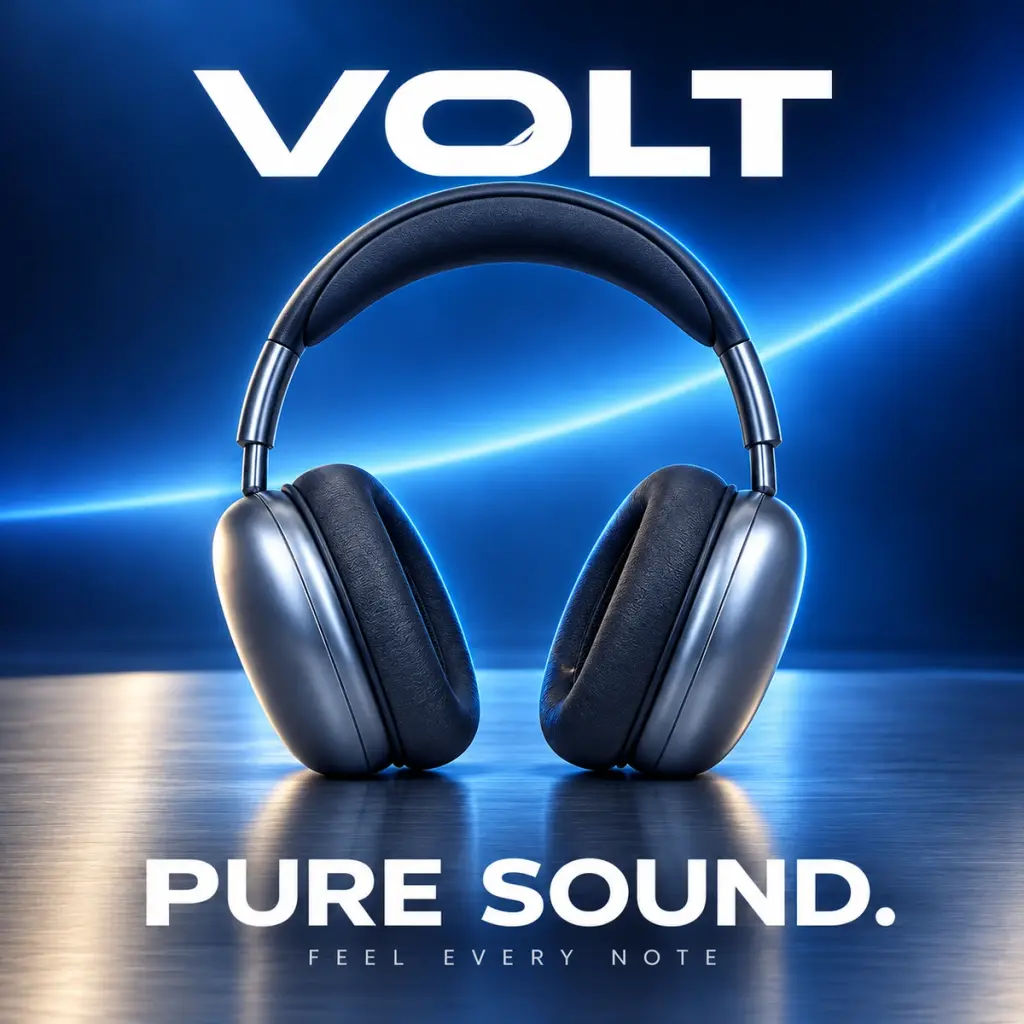
Sehen Sie sich für jede Voreinstellung das Originalfoto und das generierte Ergebnis an.

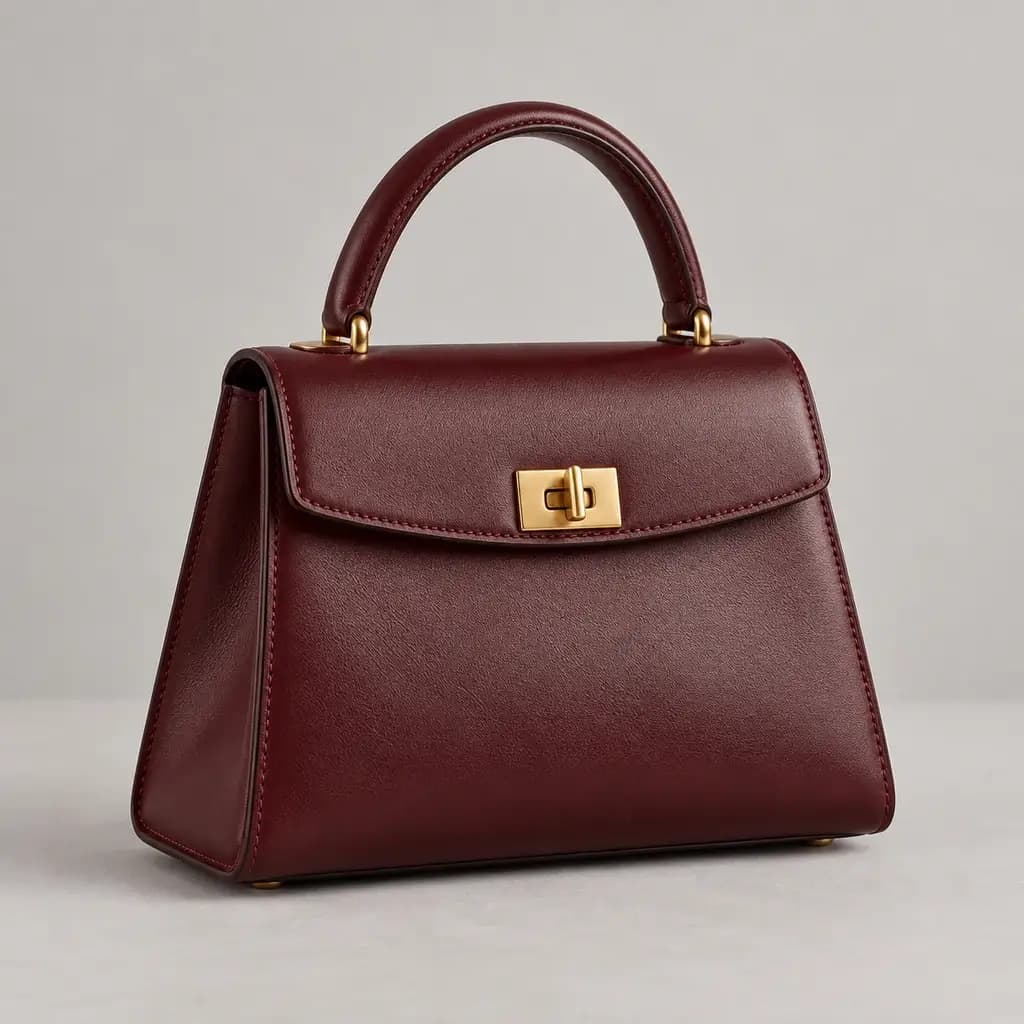
Erstelle Produktbilder im Studio-Stil aus einem bestehenden Foto

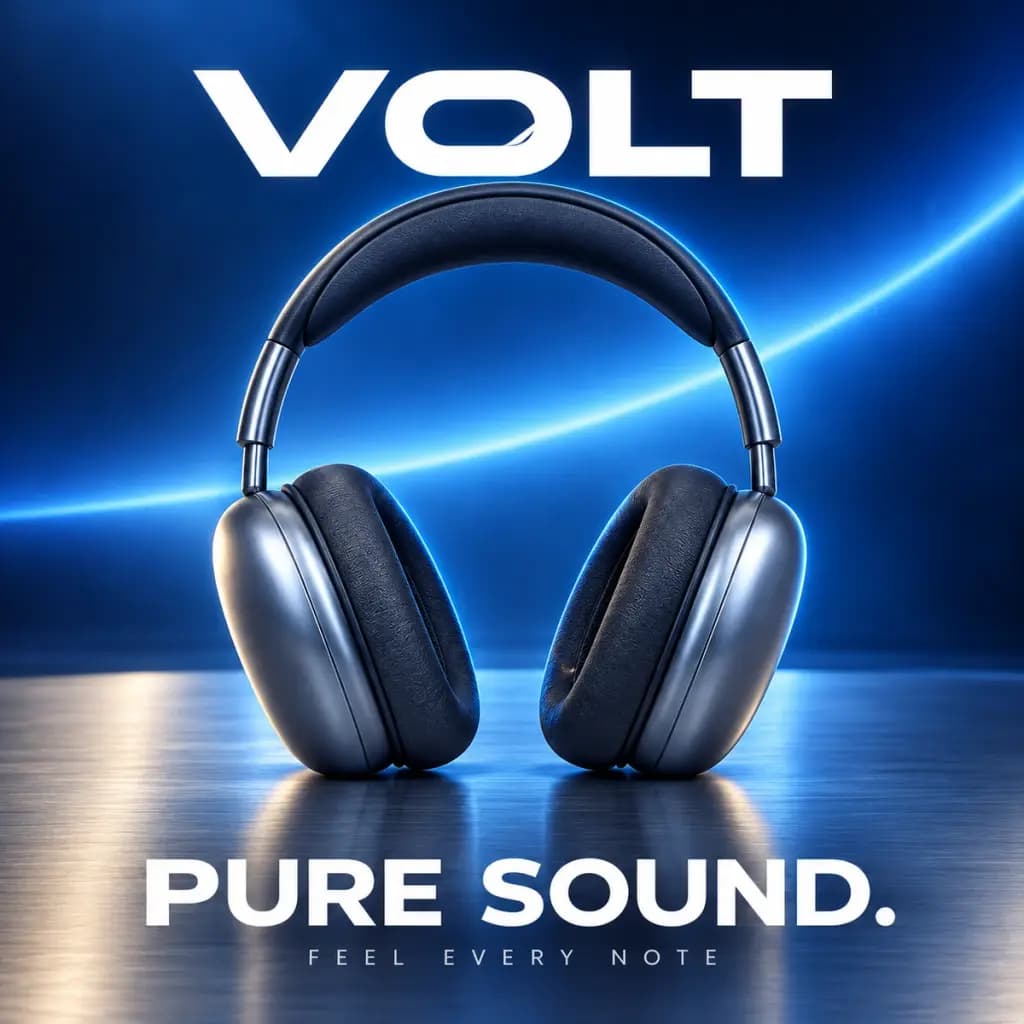
Lade ein klares Produktfoto hoch und verwende dessen Form, Farben und Materialien als Referenz für eine Präsentation im Studio-Stil. Entdecke saubere Hintergründe und Studiobeleuchtung, ohne vorher Lampen, einen Hintergrund und einen Fototisch aufzubauen. Entwickle Bildoptionen für Shop-Inhalte, Produkteinführungen und Werbekonzepte.
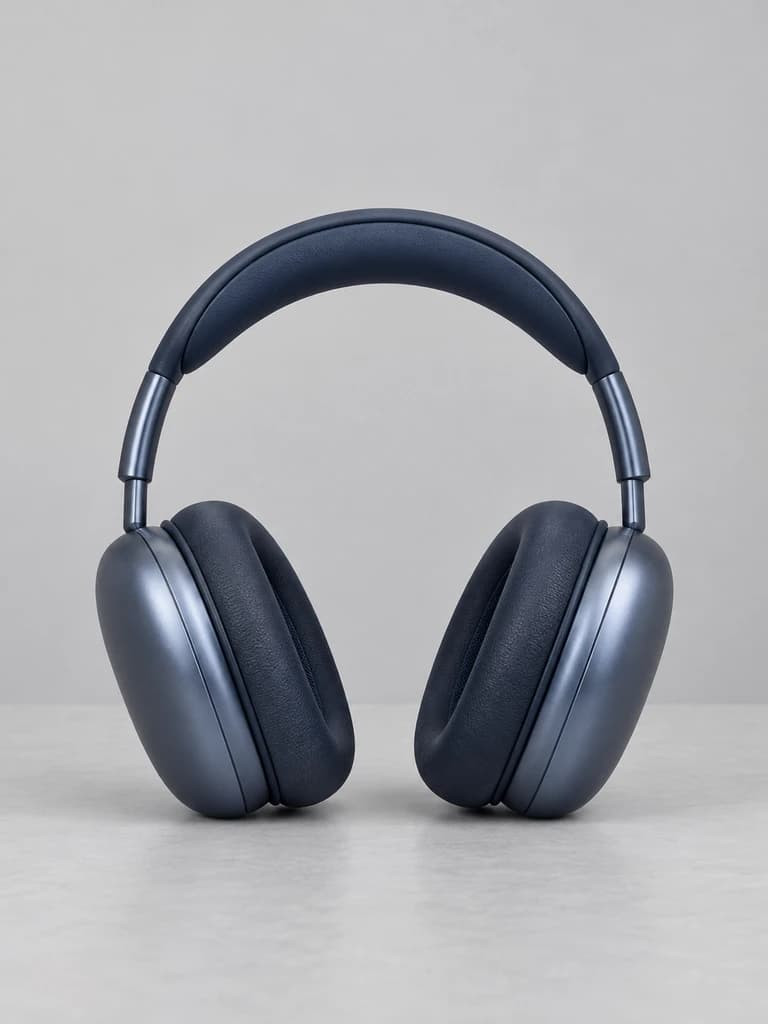
Original · Erstelle Produktbilder im Studio-Stil aus einem bestehenden Foto
Ergebnis · Erstelle Produktbilder im Studio-Stil aus einem bestehenden Foto
OriginalErgebnis

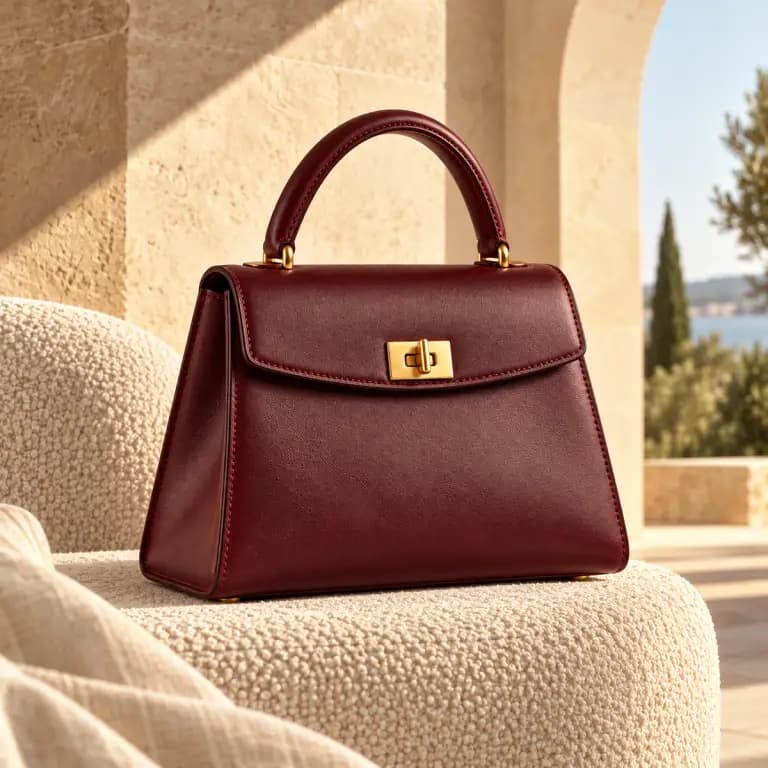
Wechsle von Studioaufnahmen zu Lifestyle-Produktfotografie

Ein Studiobild lenkt die Aufmerksamkeit auf das Produkt, während eine Lifestyle-Umgebung dabei hilft, es in einen alltäglichen Kontext zu setzen. Verwende die AI Lifestyle-Produktfotografie-Voreinstellungen, um aus einem bestehenden Produktfoto neue Kulissen zu erkunden. Entwickle szenenbasierte Bilder für Social-Media-Inhalte, Shop-Banner und Werbeideen.

Original · Wechsle von Studioaufnahmen zu Lifestyle-Produktfotografie
Ergebnis · Wechsle von Studioaufnahmen zu Lifestyle-Produktfotografie
OriginalErgebnis

Entdecke neun Produktfotografie-Einstellungen aus einem Upload

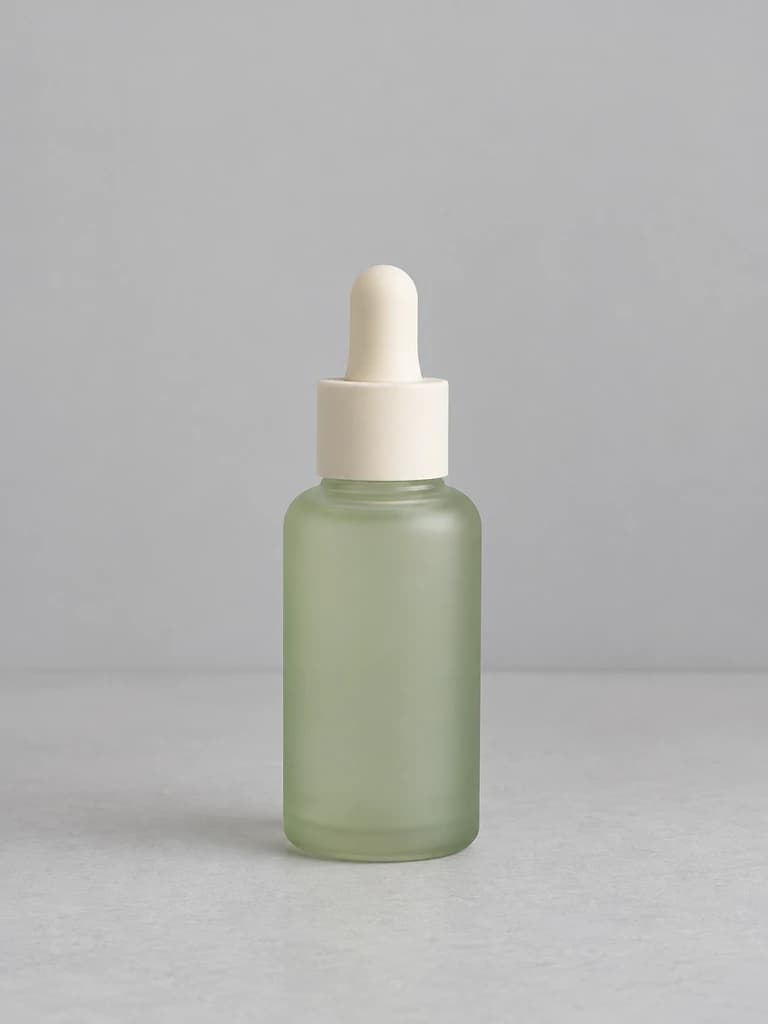
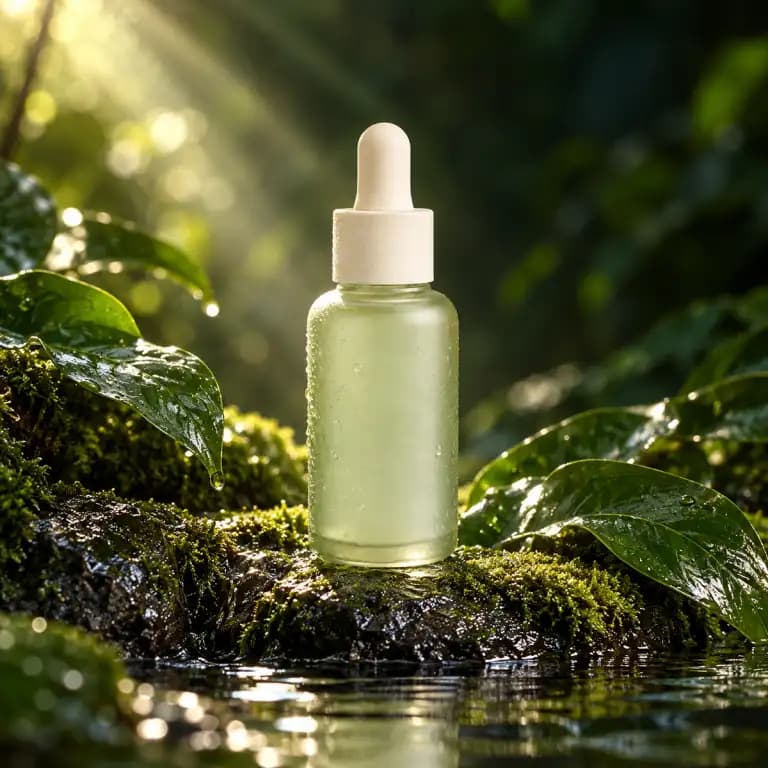
Probiere professionelle Studio-, Lifestyle-, Natur-, Luxus-, Marmorsockel- und andere Voreinstellungen aus, ohne für jede Richtung ein eigenes Shooting zu planen. Entdecke verschiedene Hintergründe und Beleuchtungen rund um dieselbe Produktreferenz. Beginne mit einer Voreinstellung, um einen vielversprechenden Look zu finden, und füge dann eine eigene Beschreibung für eine spezifischere Kulisse oder Atmosphäre hinzu.

Original · Entdecke neun Produktfotografie-Einstellungen aus einem Upload
Ergebnis · Entdecke neun Produktfotografie-Einstellungen aus einem Upload
OriginalErgebnis

So funktioniert es

Laden Sie ein Foto hoch, wählen Sie eine Voreinstellung und sehen Sie sich Ihr Ergebnis in diesem Arbeitsbereich an.

  1. Foto hochladen

    Wählen Sie ein klares Foto, auf dem das Motiv vollständig sichtbar ist.

  2. Stil auswählen

    Wählen Sie eine Voreinstellung aus und überprüfen Sie vor dem Generieren die anfallenden Credits.

  3. Speichern oder weiter bearbeiten

    Vergleichen Sie das Ergebnis, laden Sie es herunter oder arbeiten Sie mit einem anderen Bildbearbeitungswerkzeug weiter.

Entdecke die Möglichkeiten

9 Produktfotografie-Einstellungen

Entdecke Studio-, Lifestyle-, Natur-, Luxus- und andere Voreinstellungen für verschiedene Produktbild-Ausrichtungen.

Original-Produktreferenz

Verwende Form, Farben und Materialien des Produkts als Referenz, während du einen neuen Hintergrund und eine neue Beleuchtung ausprobierst.

Kein Studio-Setup erforderlich

Generiere Szenenkonzepte, ohne für jede Idee erst Lampen, einen Fototisch und Requisiten aufzubauen.

E-Commerce- & Social-Media-Visuals

Entdecken Sie visuelle Ausrichtungen für Shop-Präsentationen, Produkteinführungen, Social-Media-Beiträge und Werbekonzepte.

Benutzerdefinierte Szenen

Beginnen Sie mit einer Voreinstellung oder verwenden Sie eine benutzerdefinierte Beschreibung, um den gewünschten Stil, die Farben und Details festzulegen.

Integrierte Bildbearbeitung

Öffnen Sie Bildwerkzeuge direkt aus Ihrem Ergebnis heraus, um lokale Bearbeitungen vorzunehmen, den Hintergrund zu entfernen oder das Bild zu vergrößern.

AI Produktfotografie-FAQ

Antworten zur Auswahl von Fotos, Stilen und zur Verwendung Ihrer Ergebnisse.

1

Wie erstelle ich Produktfotos mit AI?

Lade ein Produktfoto hoch, wähle eine Studio-, Lifestyle- oder andere Voreinstellung und generiere eine neue Präsentation.

2

Kann ich ein mit dem Handy aufgenommenes Produktfoto verwenden?

Ja. Achte darauf, dass Produktform, Farben und Verpackungsdetails klar erkennbar sind, und vermeide Unschärfe oder Zuschnitte.

3

Kann ich verschiedene Produkthintergründe ausprobieren?

Vergleiche Studio-, Natur-, Fenstertisch-, Marmor- und andere Einstellungen.

4

Worin unterscheidet sich dies vom Entfernen des Hintergrunds?

Die Produktfotografie generiert eine Szene und Beleuchtung. Verwende das Entfernen des Hintergrunds für einen transparenten oder rein weißen Hintergrund.

5

Kann ich Hautpflegeprodukte, Schuhe und Taschen verwenden?

Probiere jeden Typ mit einem deutlich sichtbaren Produkt und vollständigen Details im Quellfoto aus.

6

Kann ich mehrere Szenen für ein Produkt erstellen?

Behalte das Produktfoto bei und generiere durch das Wechseln von Voreinstellungen verschiedene Kulissen.

7

Kann ich es auf meinem Handy verwenden?

Lade Fotos hoch, wähle Voreinstellungen aus und sieh dir die Ergebnisse in deinem mobilen Browser an.

8

Wie lade ich das Ergebnis herunter oder bearbeite es weiter?

Öffne das Ergebnis und verwende „Herunterladen“, um das Bild zu speichern, oder wähle ein anderes Bildbearbeitungswerkzeug, um fortzufahren.

Ähnliche Bildbearbeitungswerkzeuge

Entdecken Sie weitere Effekte und Möglichkeiten zur Bearbeitung Ihrer Bilder.

Raphael AI

Lade ein Produktfoto hoch und wähle eine Szene

AI Produktfotografie aus einem Produktfoto

Lade ein Produktbild hoch und entdecke 9 Studio-, Lifestyle- und Naturszenen-Voreinstellungen für Produktpräsentationen und Marketingkonzepte.

Original
Original
Luxuriöse Präsentation
Alltagsszene
Alltagsszene