

AI Infografikgenerator

Vælg en skabelon for at tilføje dens eksempel som referencebillede. Indtast det indhold, du vil vise, og generer derefter din infografik.

Opret infografikker med Raphael AI. Vælg et referenceeksempel fra 30 skabeloner, indtast dit emne, tekst og data, og generer tidslinjer, sammenligninger, procesvejledninger og visuelle forklaringer.

Referencebilleder (valgfrit)
0 / 3,000
AI-forbedring
Model
Sideforhold
Output Antal
Opløsning
Kvalitet
Hurtig

Infografiske skabeloner til dine idéer

Udforsk 30 layouts, lige fra illustrerede lister og tidslinjer til tegneserie-forklarere og forskningsresuméer. Eksemplerne viser, hvordan forskellige emner kan se ud.

Lav noter om til visuelle forklaringer

Organiser en metode i et fuskeark eller forklar et konsept gjennom en tegneserie. Velg en mal og skriv inn studienotatene dine, opplæringspoengene eller verktøytips for AI, og generer deretter en infografikk for en leksjon, blogg eller et innlegg på sosiale medier.
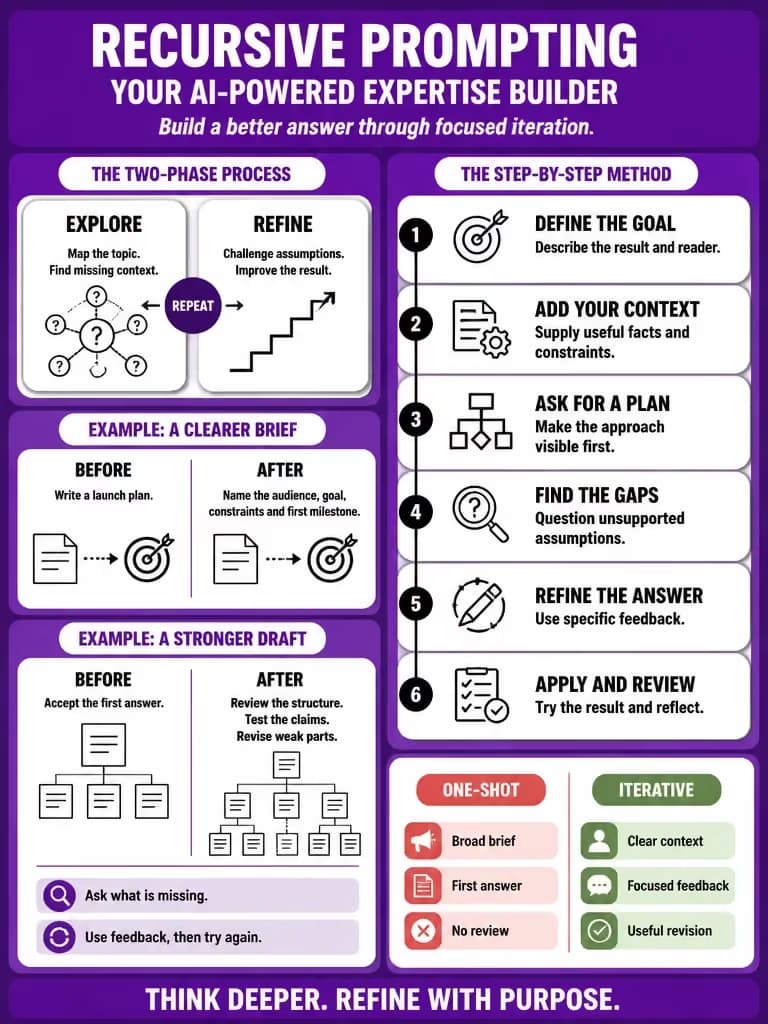
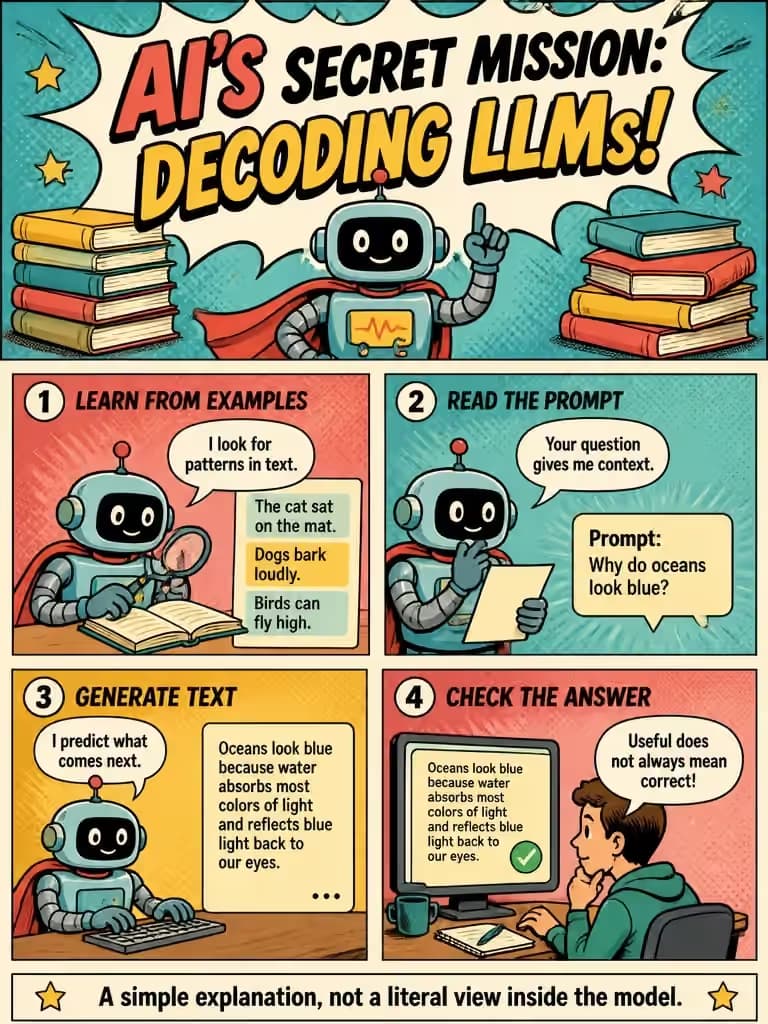
Rekursiv promptning — Modulær huskeseddel
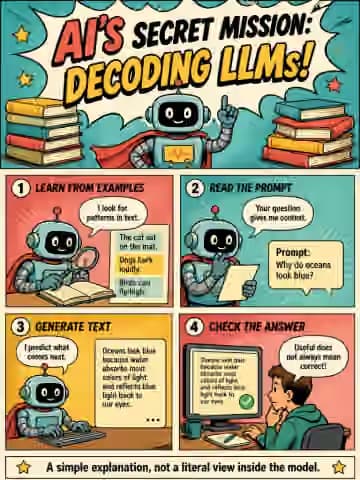
Hvordan store sprogmodeller fungerer — Storyboard-forklaring

Vis trin og prioriteter

Forklar en proces med nummererede trin og pile, eller brug en pyramide til at vise, hvordan idéer bygger oven på hinanden. Disse infografiske skabeloner passer til selvstudier, introduktionsvejledninger og læringsrammer. Inkluder de faktiske trin og deres rækkefølge for at gøre guiden specifik for din opgave.

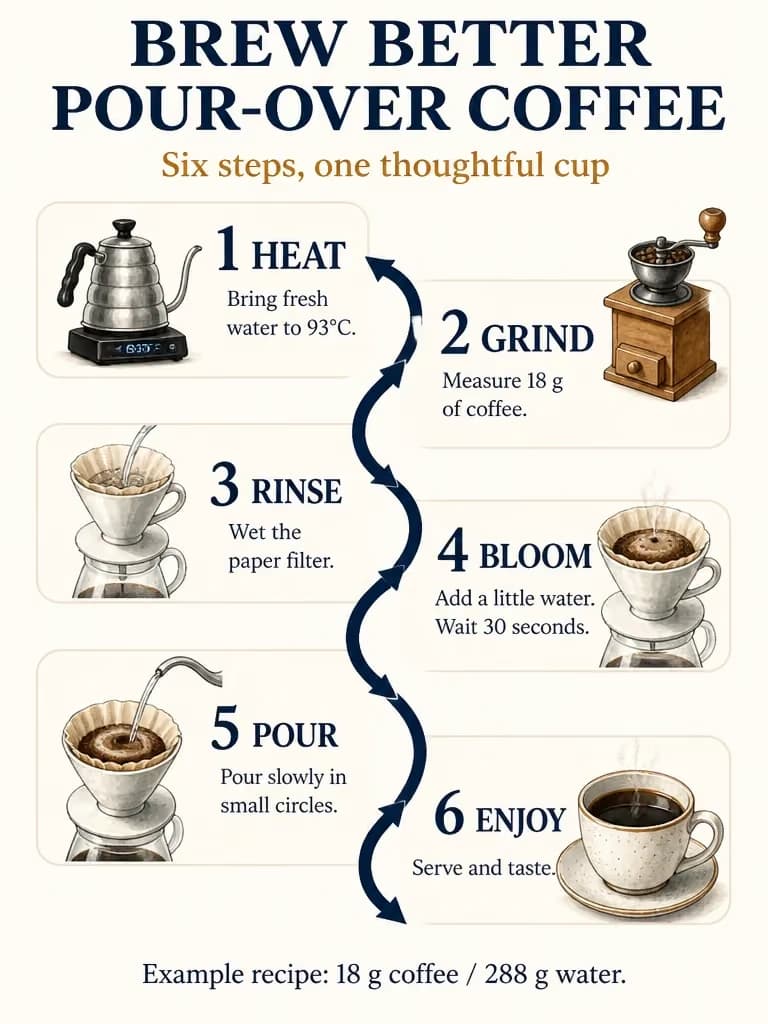
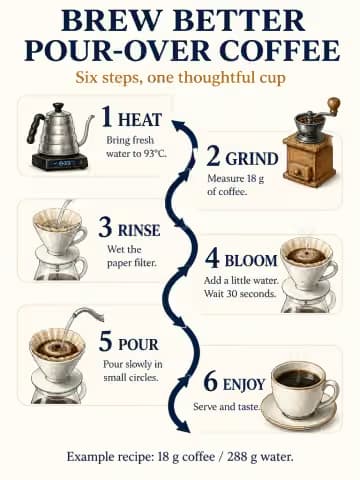
Pour-over-kaffe — Rutediagram
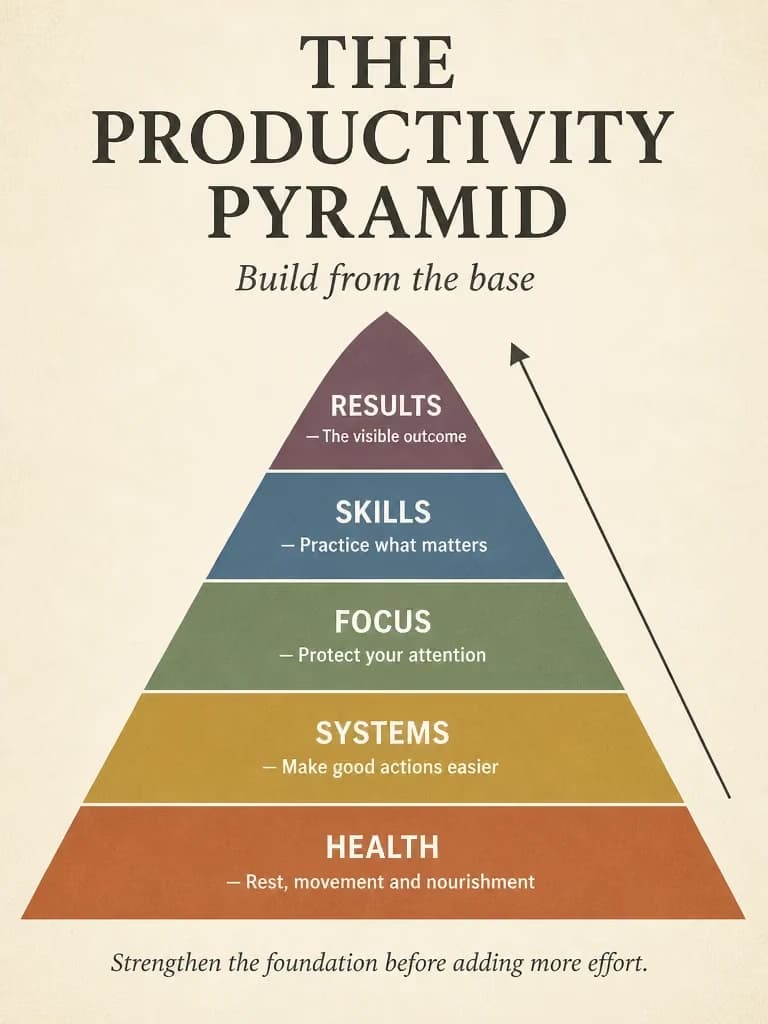
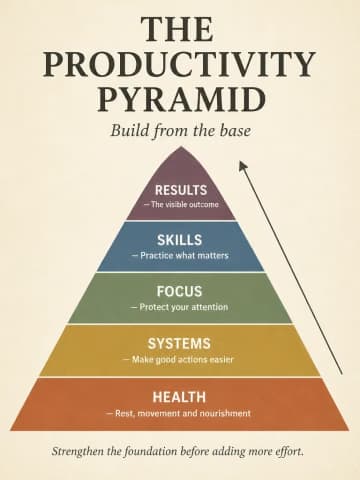
Produktivitetspyramiden — Pyramidediagram

Opsummér forskning og tekniske systemer

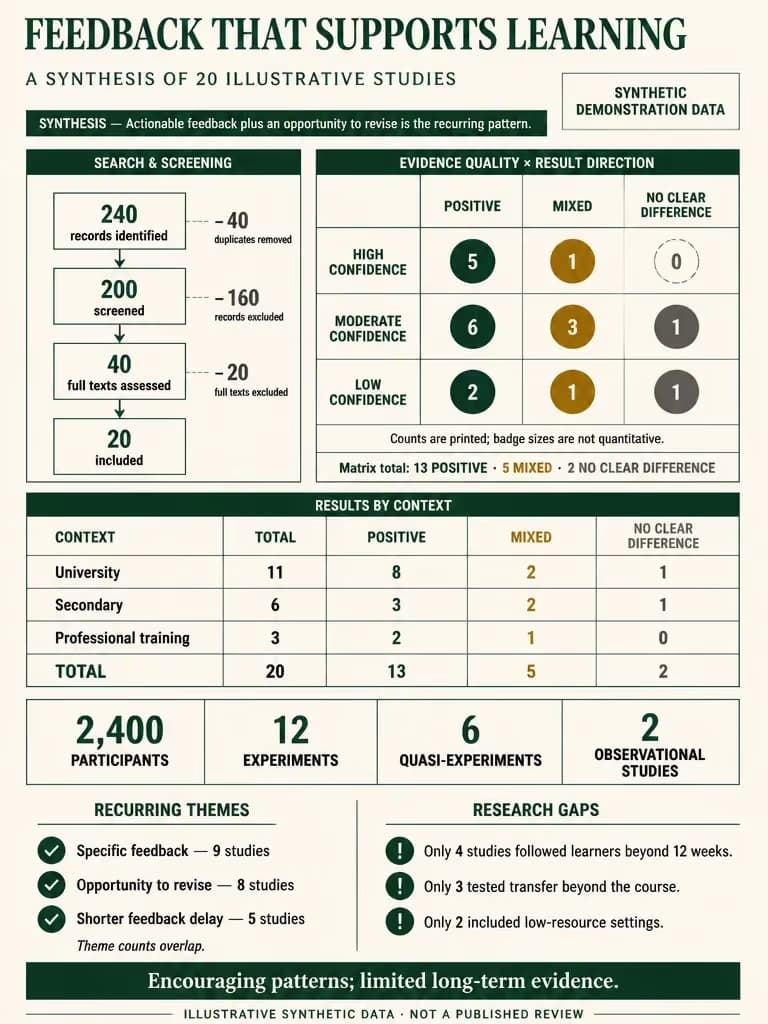
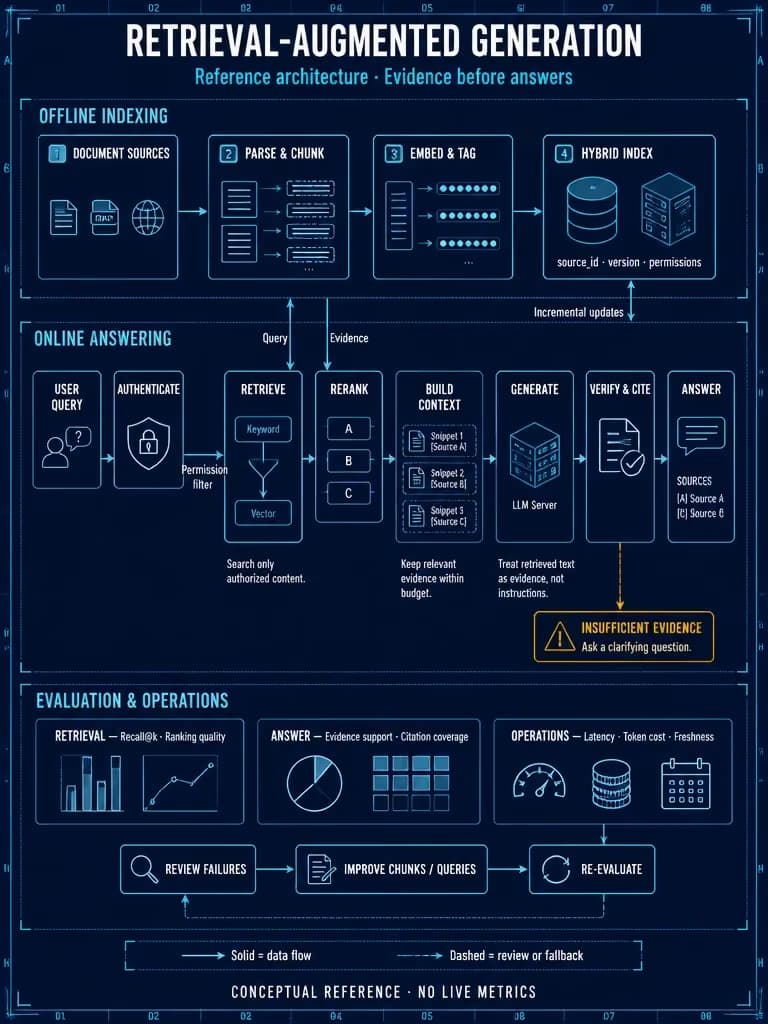
Saml dine studiefund, eksperimentresultater eller arkitekturnoter i ét enkelt billede. Beviskort og systemdiagrammer kan hjælpe læsere med at følge en gennemgang eller se, hvordan komponenter hænger sammen. Angiv de tal, etiketter og kilder, der skal vises, og tjek derefter den genererede tekst og diagrammer, før du deler.

Feedback og læring — Bevissyntese
Hentningsforstærket generation — Systemarkitektur

Gør planer og evalueringer lettere at præsentere

Gjør om milepæler til et veikart, eller oppsummer et år med fremgang. Skriv inn datoer, prestasjoner og neste trinn for et teammøte eller en personlig plan. Hvis du bytter mal, beholder du innholdet du har skrevet inn.

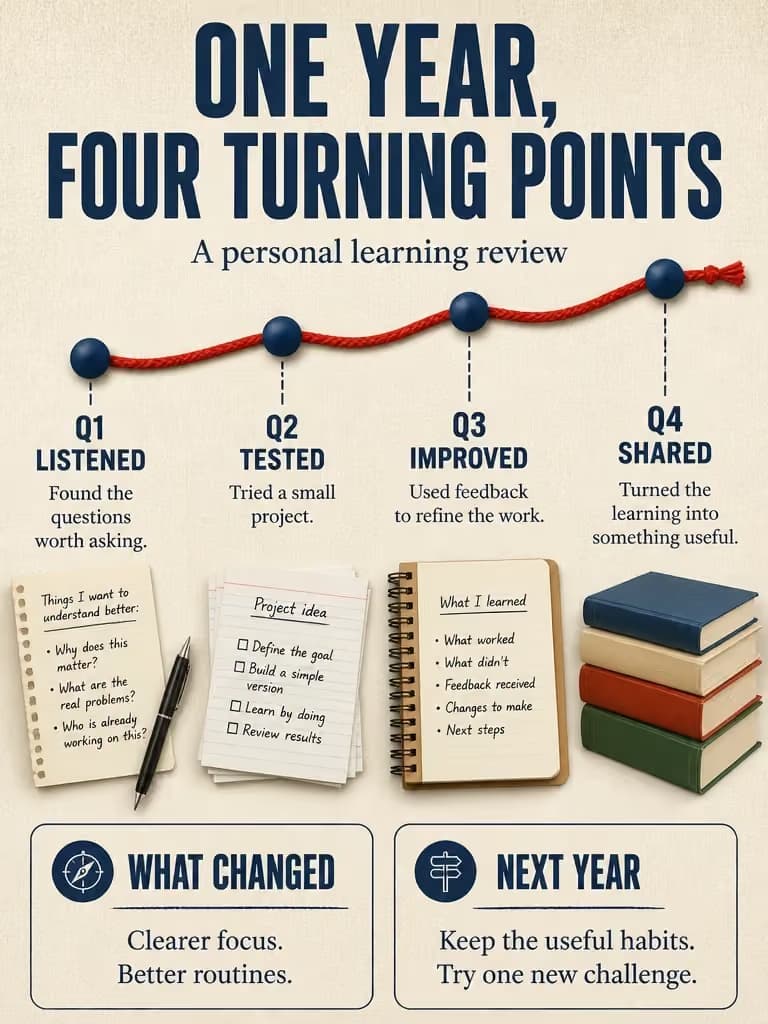
Et år med vækst — Milepælsgennemgang
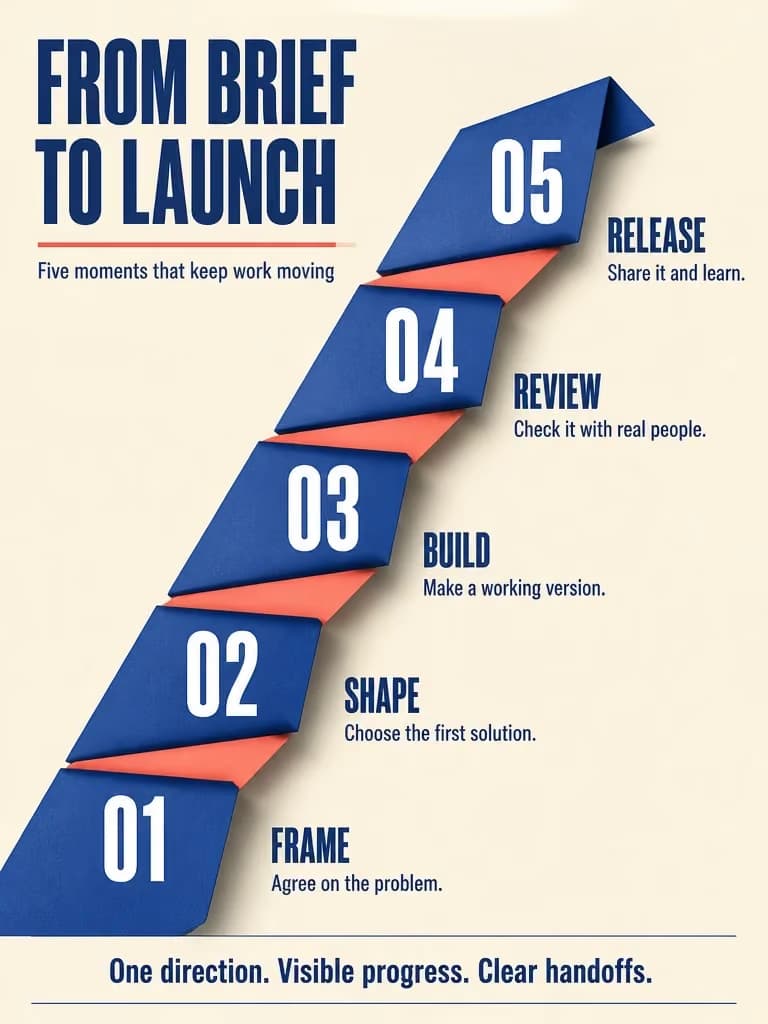
Fra idé til lancering — Køreplan

Opret visuelle guider til hverdagens emner

Præsenter ingredienser og tilberedningstrin i en opskriftsinfografik, eller saml rejseidéer i en fotocollage. Beskriv emnet, de vigtigste punkter og den ønskede stemning. Illustrerede guider og særprægede stilarter giver dig muligheder for personlige projekter, nyhedsbreve og sociale opslag.

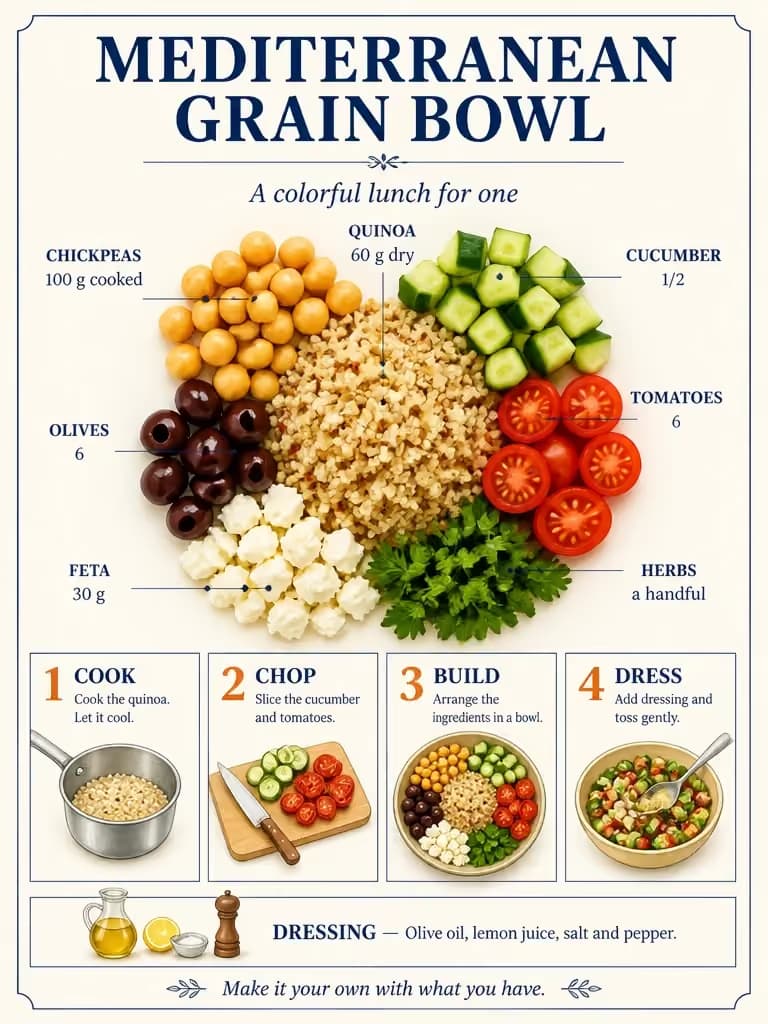
Middelhavs kornskål — Komponentnedbrydning
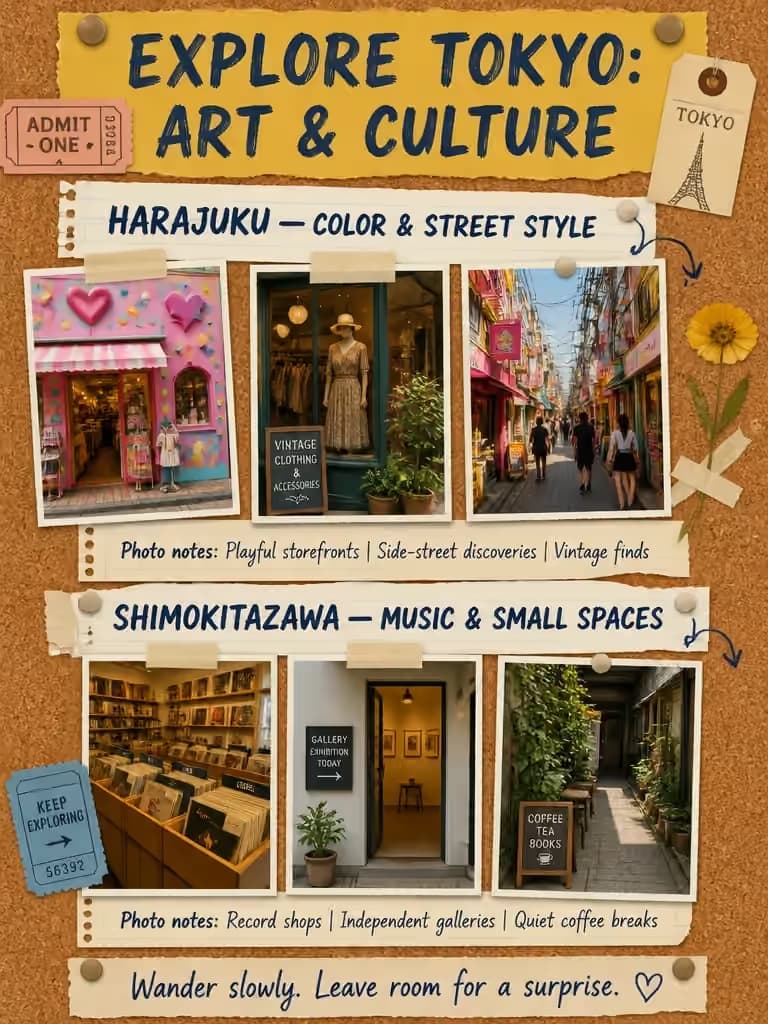
Tokyo kunst og kultur — Grupperet fotokollektion

Infografiskabeloner

Sådan opretter du en infografik med AI

Vælg en skabelon, indtast dit indhold, og generer en infografik til download.

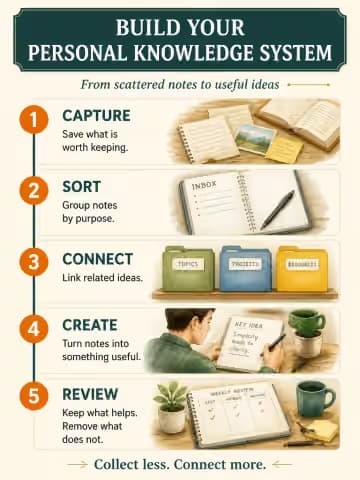
  1. Liste-infografik
    Liste-infografik
    Trin-for-trin-guide
    Trin-for-trin-guide
    Rutediagram
    Rutediagram
    Pyramidediagram
    Pyramidediagram
    Kategoridiagram
    Kategoridiagram
    Storyboard-forklaring
    Storyboard-forklaring

    Vælg en infografisk skabelon

    Velg en liste, tidslinje, sammenligning eller en visuell stil. Eksemplet legges automatisk til som et referansebilde.

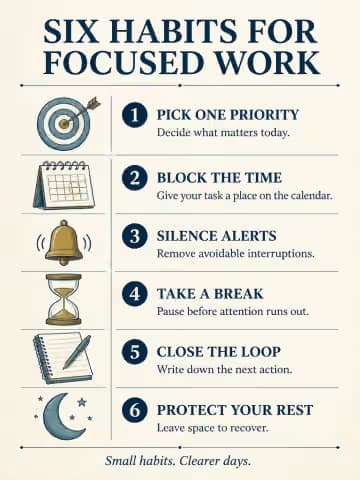
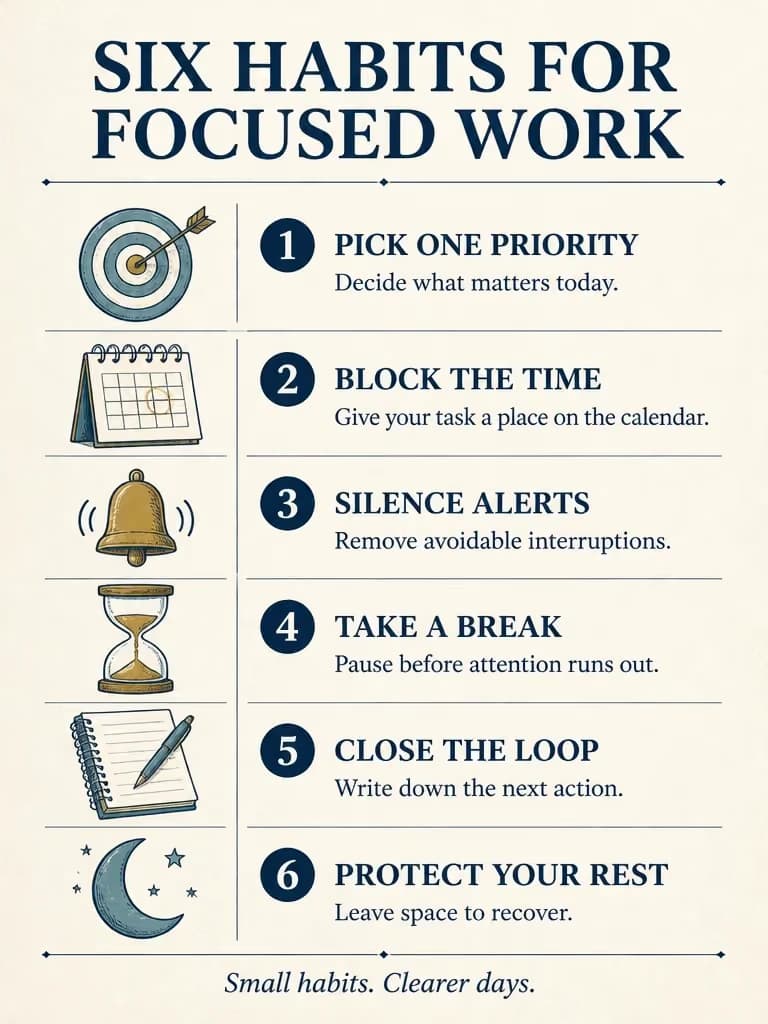
  2. Seks vaner for fokuseret arbejde
    Prompt
    Lav en tjekliste for bedre fokus

    Skriv inn innholdet du vil vise

    Skriv inn emne, tittel, tekst, trinn eller data. Systemet bruker maloppsettet og stilen som referanse. Spesifiser et annet tekstspråk i innholdet ditt om nødvendig.

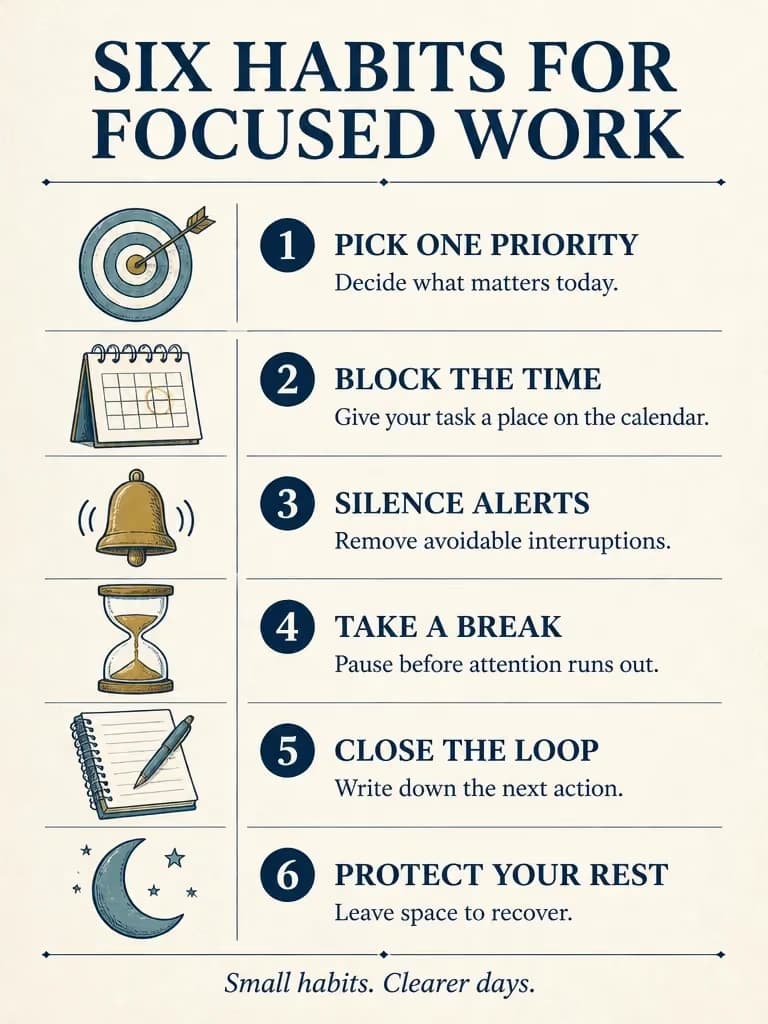
  3. Seks vaner for fokuseret arbejde

    Generer og Gennemgå

    Vælg en model, tjek billedformat, opløsning og kvalitet, gennemse derefter knappens kreditbeløb, og generer. Tjek billedets tekst og tal, før du downloader.

Fra tekst til infografik med et layout i tankerne

Brug et eksempel til at guide den visuelle stil, indtast dit eget indhold, og vælg genereringsindstillinger.

30 infografiske skabeloner

Vælg illustrerede lister, tidslinjer, sammenligninger, procesguider og stilarter som tegneserier, tavler og collager.

Skriv inn ditt eget innhold

Du trenger ikke redigere en lang malforespørsel. Skriv inn emne, nøkkelpunkter og tekst, og systemet legger til en kort instruksjon for referansebilde ved innsending.

Dine noter og data

Oppgi dine egne notater, data, enheter, datoer og kontekst for infografikken.

Bytt eksempler og beholde innholdet ditt

Valg av en annen mal erstatter referanseeksemplet og setter sideforholdet samtidig som innholdet du skrev inn beholder.

Fleksible billeddimensioner

Vælg billedformat, opløsning og genereringskvalitet til et socialt opslag, præsentationsillustration eller læringsmateriale.

Downloads og historik

Download det genererede billede, eller gendan det oprindelige input og indstillinger fra historikken for at lave en anden version.

Ofte stillede spørgsmål om AI Infographic Generator

Svar om skabeloner, input, downloads og ændringer.

1

Hvilke typer infografik kan jeg oprette?

Opret lister, How-to-guider, sammenligninger, tidslinjer, cyklusiagrammer, pyramider, køreplaner og forskningsresuméer. De 30 skabeloner indeholder også tegneserie-, tavle-, museumsudstillings- og collagestilarter. Vælg en struktur, der passer til dit indhold.

2

Hvordan genererer jeg en infografik ud fra tekst?

Velg en mal for å legge til eksemplet som et referansebilde. Skriv inn emne, tekst og data, velg en modell og genereringsinnstillinger, og send inn. Du kan også skrive en ledetekst uten å velge en mal.

3

Vil skabelonens eksempel vises i min infografik?

Eksemplet veileder oppsettet, fargene og illustrasjonsstilen; den opprinnelige ledeteksten settes ikke inn i inndatafeltet. Systemet instruerer modellen til å erstatte eksempeltekst og data med innholdet ditt. Gå gjennom det genererte resultatet for nøyaktighet.

4

Kan jeg redigere teksten efter generering?

Resultatet er et komplett bilde. Gjenopprett innholdet og innstillingene dine fra historikken, rediger dem og generer på nytt. Hvis du bytter mal, beholdes innholdet du skrev inn.

5

Kan jeg bruge min egen forskning eller data?

Ja. Skriv inn dine egne funn, tall, enheter og kildeetiketter. Sjekk resultatet opp mot kildene dine før du bruker det i en rapport, inkludert nøyaktigheten til genererte diagrammer og illustrasjoner.

6

Kan jeg bruge billederne i sociale opslag eller præsentationer?

Du kan downloade et genereret billede og placere det i et socialt opslag, en blog, en præsentation eller undervisningsmateriale. Vælg et billedformat og en opløsning, der passer til der, hvor billedet skal vises, og tjek, at små tekster kan læses.

7

Har jeg brug for designfærdigheder eller en detaljeret prompt?

Nei. Velg et referanseeksempel og skriv inn innholdet du vil vise. Systemet legger til en kort referansebildeinstruksjon; den fullstendige innsendingen følger fortsatt den valgte modellens lengdegrense.

8

Hvor meget koster det at generere en infografik?

Prisene for den valgte bildemodellen gjelder. Generer-knappen viser studiepoeng for innholdet og innstillingene dine. Systemet legger til en kort referansebildeinstruksjon ved innsending. Sjekk beløpet etter at du har endret innhold, modell eller innstillinger.

Raphael AI

Giv din næste idé en visuel form