ফটো থেকে কার্টুন উদাহরণ

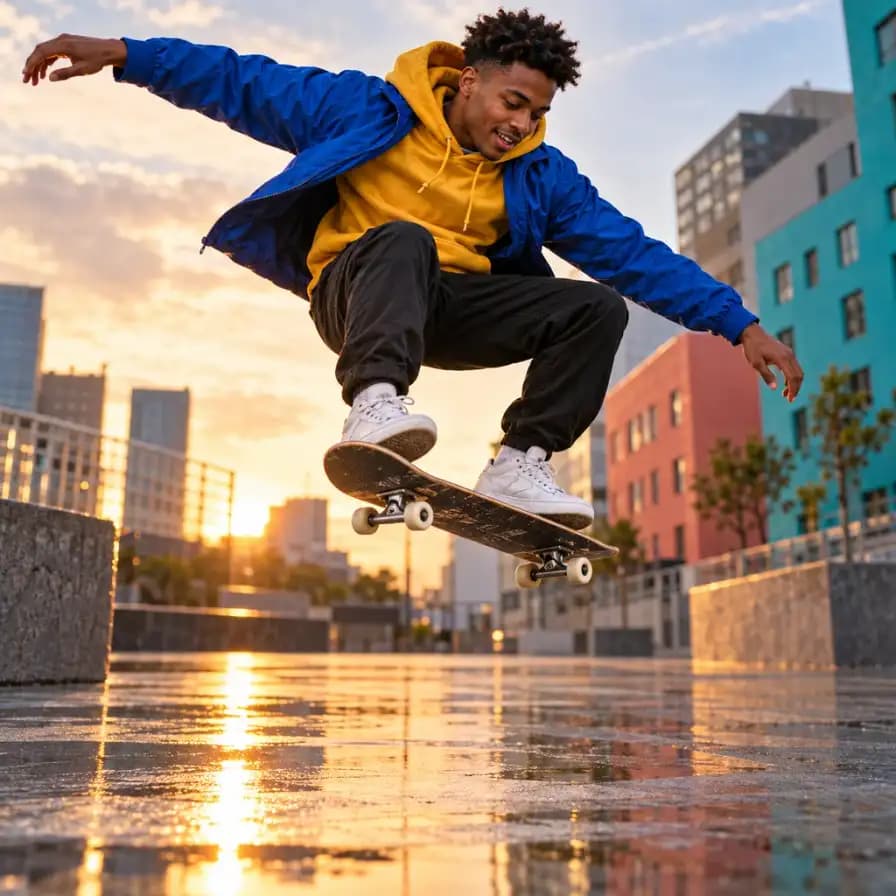
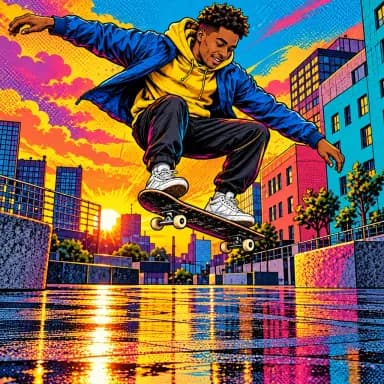
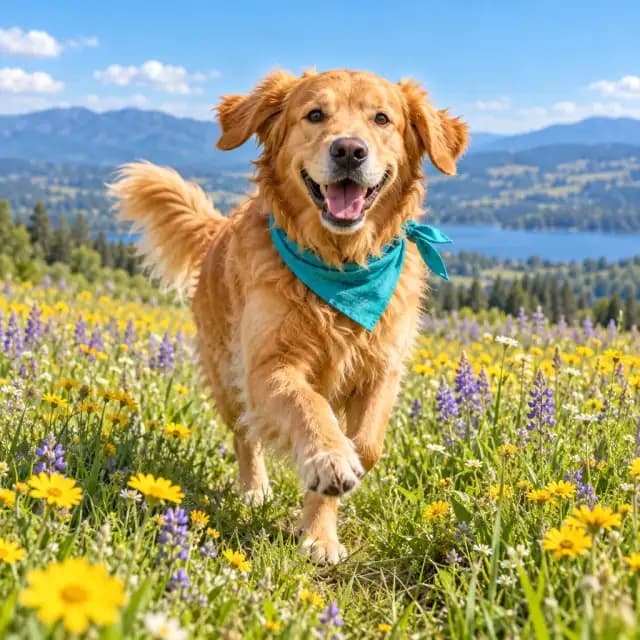
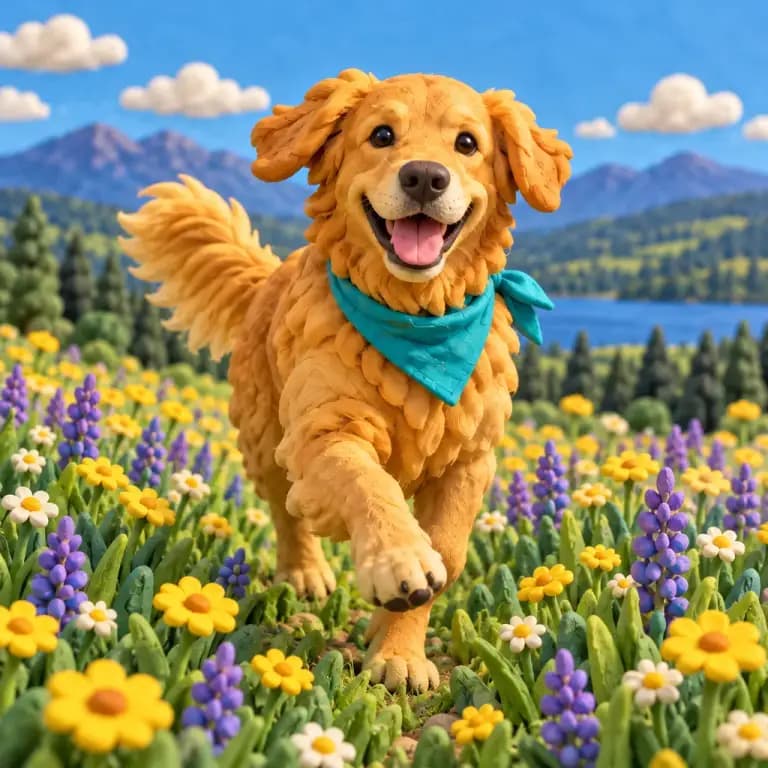
প্রতিটি প্রিসেটের জন্য আসল ছবি এবং জেনারেট করা ফলাফল দেখুন।

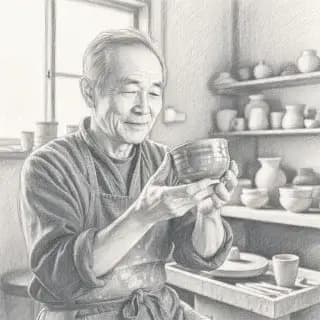
আপনার ছবিকে কার্টুন প্রোফাইল পিকচারে রূপান্তর করুন

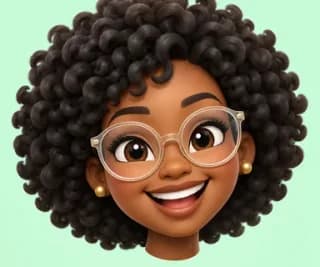
ইলাস্ট্রেটেড আউটলাইন, কার্টুন ফিউচার এবং নতুন রঙের ট্রিটমেন্ট দিয়ে কোনো সেলফি বা পোর্ট্রেটকে নতুনভাবে ফুটিয়ে তুলতে Raphael-এর ফটো-টু-কার্টুন টুল ব্যবহার করুন। একটি ছবি এবং একটি স্টাইল প্রিসেট দিয়ে শুরু করুন—কোনো ড্রয়িং অভিজ্ঞতার বা দীর্ঘ প্রম্পটের প্রয়োজন নেই। সোশ্যাল প্রফাইল, মেসেজিং অ্যাপ বা ব্যক্তিগত পেজের জন্য নিজের একটি কার্টুন সংস্করণ তৈরি করুন।

আসল · আপনার ছবিকে কার্টুন প্রোফাইল পিকচারে রূপান্তর করুনআসল
ফলাফল · আপনার ছবিকে কার্টুন প্রোফাইল পিকচারে রূপান্তর করুনফলাফল

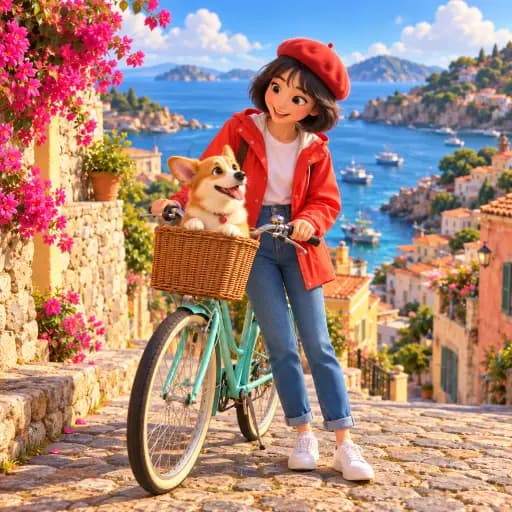
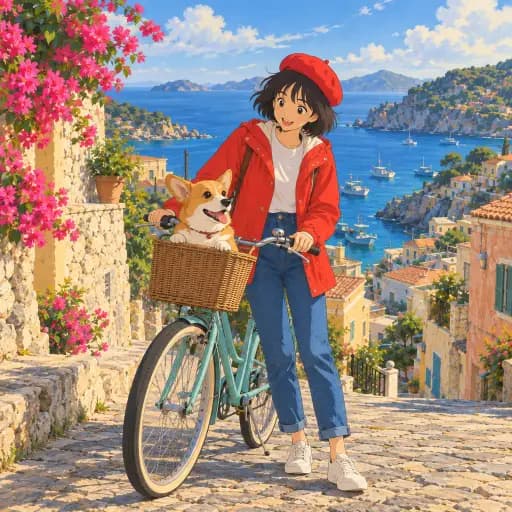
বিষয় এবং পটভূমিকে একক দৃশ্য হিসেবে কার্টুন রূপ দিন

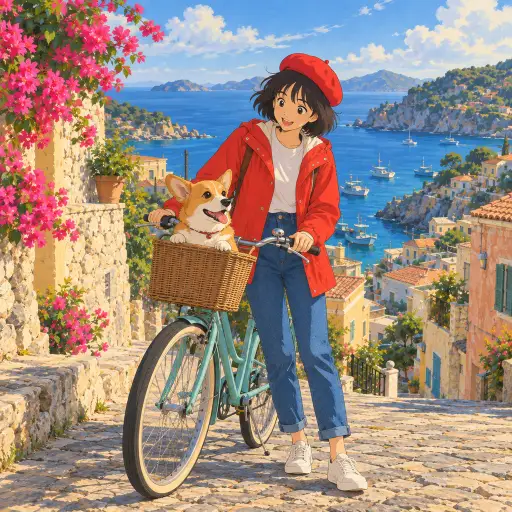
ভ্রমণের ছবি, ক্যাফের স্ন্যাপশট বা বন্ধুদের সাথে ছবি দিয়ে শুরু করুন। Raphael-এর কার্টুন প্রিসেটগুলি সম্পূর্ণ ছবিটিকে রেফারেন্স হিসেবে ব্যবহার করে, মানুষ এবং তাদের আশেপাশের পরিবেশকে বেছে নেওয়া ইলাস্ট্রেশন স্টাইলে নিয়ে আসে। ইমারত, গাছপালা এবং দৈনন্দিন জিনিসপত্র ছবির সাথে যুক্ত করে একটি ব্যক্তিগত মুহূর্তকে সম্পূর্ণ কার্টুন দৃশ্যে রূপান্তর করুন।

আসল · বিষয় এবং পটভূমিকে একক দৃশ্য হিসেবে কার্টুন রূপ দিনআসল
ফলাফল · বিষয় এবং পটভূমিকে একক দৃশ্য হিসেবে কার্টুন রূপ দিনফলাফল

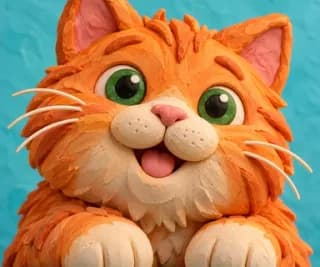
2D কার্টুন থেকে ক্লে ক্যারেক্টার পর্যন্ত 12 লুক অন্বেষণ করুন

একই ছবির সাথে হাতে আঁকা অ্যানিমেশন, ক্লাসিক কার্টুন, চিবি ক্যারেক্টার, 3D অ্যানিমেশন, ক্লে এবং অন্যান্য প্রিসেট ব্যবহার করে দেখুন। অবতার, চরিত্রের কনসেপ্ট বা ক্রিয়েটিভ ইলাস্ট্রেশনের জন্য বিভিন্ন দিক অন্বেষণ করুন। আরও নির্দিষ্ট ব্যাখ্যার জন্য, কাস্টম ডেসক্রিপশনে স্যুইচ করুন এবং আপনার পছন্দের স্টাইল ও বিবরণ ব্যাখ্যা করুন।

আসল · 2D কার্টুন থেকে ক্লে ক্যারেক্টার পর্যন্ত 12 লুক অন্বেষণ করুনআসল
ফলাফল · 2D কার্টুন থেকে ক্লে ক্যারেক্টার পর্যন্ত 12 লুক অন্বেষণ করুনফলাফল

এটি যেভাবে কাজ করে

একটি ছবি আপলোড করুন, একটি প্রিসেট বেছে নিন এবং এই ওয়ার্কস্পেসে আপনার ফলাফল দেখুন।

  1. একটি ছবি আপলোড করুন

    বিষয়টি পুরোপুরি দৃশ্যমান এমন একটি পরিষ্কার ছবি বেছে নিন।

  2. একটি স্টাইল বেছে নিন

    একটি প্রিসেট নির্বাচন করুন, তারপর জেনারেট করার আগে ক্রেডিট খরচ পর্যালোচনা করুন।

  3. সংরক্ষণ করুন বা সম্পাদনা চালিয়ে যান

    ফলাফল তুলনা করুন, এটি ডাউনলোড করুন বা অন্য কোনো ইমেজ টুল দিয়ে চালিয়ে যান।

সম্ভাবনাগুলো অন্বেষণ করুন

12 কার্টুন স্টাইল

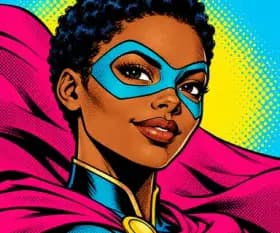
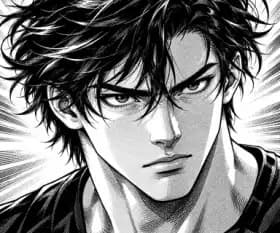
হাতে আঁকা অ্যানিমেশন, অ্যানিমে আর্ট, স্নুপি-স্টাইল কার্টুন, মেমজি অবতার, কমিক বুক, ক্লে অ্যানিমেশন এবং আরও অনেক কিছু বেছে নিন।

ব্যক্তিগতকৃত কার্টুন অবতার

সোশ্যাল প্রফাইল, মেসেজিং অ্যাপ এবং ব্যক্তিগত পেজের জন্য কার্টুন লুক অন্বেষণ করতে একটি সেলফি বা পোর্ট্রেট দিয়ে শুরু করুন।

সম্পূর্ণ দৃশ্যের কার্টুন এফেক্ট

মানুষ, ইমারত, গাছপালা এবং আশেপাশের জিনিসগুলো সহ একটি কার্টুন দৃশ্যের জন্য পুরো ছবিটিকে রেফারেন্স হিসেবে ব্যবহার করুন।

আঁকার দক্ষতার প্রয়োজন নেই

চরিত্র আঁকা বা শুরু থেকে বিস্তারিত প্রম্পট লেখার পরিবর্তে একটি বিদ্যমান ছবি এবং প্রিসেট দিয়ে শুরু করুন।

কাস্টম স্টাইল

একটি প্রিসেট দিয়ে শুরু করুন অথবা আপনার পছন্দের স্টাইল, রঙ এবং বিবরণ নির্দিষ্ট করতে কাস্টম বিবরণ ব্যবহার করুন।

সমন্বিত ছবি সম্পাদনা

স্থানীয় সম্পাদনা করতে, ব্যাকগ্রাউন্ড সরাতে বা ছবির রেজোলিউশন বাড়াতে আপনার ফলাফল থেকে ইমেজ টুলস খুলুন।

ফটো থেকে কার্টুন সম্পর্কিত প্রায়শই জিজ্ঞাসিত প্রশ্নাবলী

ছবি নির্বাচন করা, স্টাইল এবং আপনার ফলাফল ব্যবহার করার বিষয়ে উত্তর।

1

আমি কীভাবে আমার ছবিকে কার্টুন অবতারে রূপান্তর করব?

স্পষ্ট মুখাবয়বসহ একটি ছবি আপলোড করুন, একটি কার্টুন স্টাইল বেছে নিন এবং আপনার পছন্দের ফলাফল জেনারেট করুন।

2

আমি কি একটি 3D কার্টুন বা চিবি সংস্করণ তৈরি করতে পারি?

হ্যাঁ। ডাইমেনশনাল লাইটিং এবং অতিরঞ্জিত চরিত্রের অনুপাত তুলনা করতে পিক্সার-স্টাইল 3D বা চিবি ক্যারেক্টার বেছে নিন।

3

আমি কি গ্রুপ ফটো কার্টুনে রূপান্তর করতে পারি?

স্পষ্ট মুখাবয়ব এবং সামান্য ওভারল্যাপসহ একটি ছোট গ্রুপ ফটো ব্যবহার করে দেখুন।

4

আমি কি পোষা প্রাণীর ছবির কার্টুন তৈরি করতে পারি?

হ্যাঁ। স্পর্শকাতর উপাদান এবং হাতে আঁকা চরিত্রের ডিজাইন তুলনা করতে পোষা প্রাণীর ছবির সাথে ক্লেমেশন বা ঘিবলি অ্যানিমেশন ব্যবহার করে দেখুন।

5

ঘিবলি এবং পিক্সার-অনুপ্রাণিত স্টাইল কি উপলব্ধ আছে?

হাতে আঁকা 2D লুকের জন্য ঘিবলি অ্যানিমেশন বেছে নিন অথবা ডাইমেনশনাল অ্যানিমেটেড চরিত্রের জন্য পিক্সার-স্টাইল 3D বেছে নিন। প্রতিটি প্রিসেট নিজস্ব স্টাইল নির্দেশিকা ব্যবহার করে।

6

আমি কি আমার কার্টুন ফলাফল সম্পাদনা চালিয়ে যেতে পারি?

ফলাফল থেকে স্থানীয় সম্পাদনা, পট পরিবর্তন বা আপস্কেলিং চালিয়ে যান।

7

আমি কি এটি আমার ফোনে ব্যবহার করতে পারি?

আপনার মোবাইল ব্রাউজারে ছবি আপলোড করুন, প্রিসেট বেছে নিন এবং ফলাফল দেখুন।

8

আমি কীভাবে ফলাফল ডাউনলোড বা সম্পাদনা চালিয়ে যাব?

ফলাফল খুলুন এবং ছবিটি সংরক্ষণ করতে ডাউনলোড ব্যবহার করুন, অথবা সম্পাদনা চালিয়ে যেতে অন্য কোনো ইমেজ টুল বেছে নিন।

ব্যক্তিগত কার্টুন স্টাইলগুলো নিজে দেখুন

সরাসরি একটি কার্টুন স্টাইল প্রয়োগ করতে একটি নির্দিষ্ট পেজ খুলুন।

সম্পর্কিত ইমেজ টুলস

আপনার ছবি সম্পাদনা করার জন্য আরও প্রভাব এবং উপায়গুলো অন্বেষণ করুন।

Raphael AI

একটি ছবি আপলোড করুন এবং একটি কার্টুন স্টাইল বেছে নিন

আপনার নিজের ছবি থেকে ফটো টু কার্টুন

ঘিবলি, অ্যানিমে আর্ট, স্নুপি-স্টাইল কার্টুন, মেমজি অবতার, কমিক্স এবং ক্লে অ্যানিমেশন সহ 12টি স্বতন্ত্র স্টাইল অন্বেষণ করুন। কোনো ব্যক্তি, পোষা প্রাণী বা ভ্রমণের ছবি দিয়ে শুরু করুন।

আসল
আসল
ঘিবলি অ্যানিমেশন
ঘিবলি অ্যানিমেশন
পিক্সার-স্টাইল 3D
পিক্সার-স্টাইল 3D